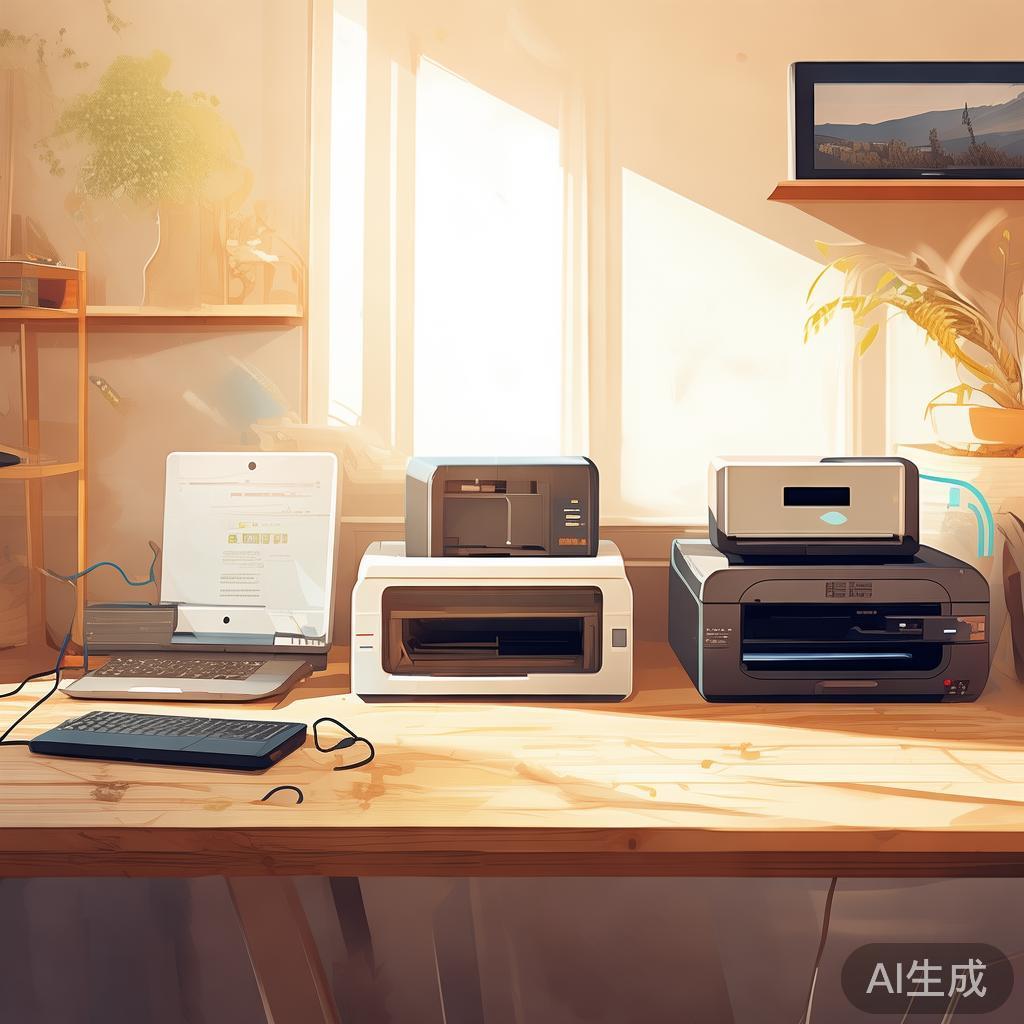
新电脑到手不用装一堆软件,按7步走就行:激活系统、卸预装、装输入法和浏览器、打更新、做还原点、调电源、记快捷键,一小时左右能进入能用状态。
新电脑设置前,先分清这台机器给谁用
- 办公为主:优先稳定、续航和散热,别急着追高配设置。
- 学习为主:先装文档和网课要用的软件,游戏、剪辑往后放。
- 家里共用:开头就分好账号,别所有人都用管理员账号。
用途一时定不下来,就按「办公」这套先走,后面再补。
新电脑设置7步:从开机到能干活
- 首次开机按引导走。Windows 11 家庭版一般要求联网登录微软账号,想用本地账号可按页面提示跳过,不同品牌预装版本略有差别。
- 进桌面先别装软件,花10分钟卸预装。路径:设置 → 应用 → 已安装的应用,把不认识、带「试用」字样的删掉,重启一次。
- 装3个必装件:一个输入法、一个浏览器、一个压缩软件。装完各打开一次确认能用。
- 打系统更新:设置 → Windows 更新 → 检查更新,装完重启;再更新显卡驱动,优先用品牌官网驱动页或品牌自带工具。
- 做一次备份设置:搜索「创建还原点」,选C盘,启用系统保护;重要文件再挂一个云盘同步文件夹。
- 调电源模式:设置 → 系统 → 电源和电池,日常用「平衡」,插电跑重活再切「最佳性能」,代价是发热和风扇声。
- 记快捷键:Win+E 文件管理器,Win+D 回桌面,Win+L 锁屏,Alt+Tab 切窗口,Win+Shift+S 截图,Ctrl+Shift+Esc 任务管理器。
电脑快捷键入门:先记6个最常用的
- 上面第7步那6个键,覆盖开窗、锁屏、截图、看进程,够用很久。
- 想查某个软件的快捷键,按 F1 或看菜单右侧的按键提示,比背清单快。

避坑:这4件事别急着做
- 别同时装两个以上杀毒或管家软件,Windows 自带的「Windows 安全中心」够日常用。
- 别用「一键优化」「一键清理」,新手阶段收益小、误删风险大。
- 别急着重装系统。不少新机预装的 Office 授权绑定微软账号,重装前先登录账号确认已激活。
- 别把开机慢当故障,第一次更新和建索引期间慢属正常,用一两天再看。
常见问题(FAQ)
Q:新电脑第一次开机必须联网吗?
A:多数笔记本预装系统在首次设置时要求联网才能进桌面,想用本地账号可按提示跳过。个别机型断网也能继续,看品牌预装版本。
Q:新电脑需要装杀毒软件吗?
A:日常办公上网,系统自带防护够用,不用额外买。常下载来路不明的安装包,可以补一个正规厂商免费版,但别装两个。
Q:新电脑要不要重新分区?
A:单块硬盘出厂已分好,办公娱乐够用,不建议新手手动改分区。文件多就直接建文件夹。
Q:预装软件能全部卸载吗?
A:带「试用」的完全可以卸;带品牌名的驱动、电源管理类工具建议留着,删了可能影响风扇和电池管理。
最后更新:2026-09-28(系统版本与工具界面可能调整,请以官方页面为准)。
© 版权声明
文章版权归作者所有,未经允许请勿转载。
相关文章




暂无评论...