
搜「打印机怎么连接电脑」的人,多半卡在第一步:不知道自己该用哪种方式。先给结论——只在一台电脑上打印,用 USB 线最省事;手机、平板、笔记本都要打,就走无线局域网;打印机太老没有网络功能,让一台已经能打的电脑做共享。三种方式的设置难度、稳定性和能覆盖的设备数差别很大,下面按判断、操作、卡点三块讲清。
打印机怎么连接电脑:3 个问题先定方向
- 只有一台电脑用?选 USB,插上线就能认。
- 手机也要打印?必须走无线或共享,USB 线不通手机。
- 打印机面板上没有屏幕也没有 Wi-Fi 按钮?无线基本没戏,直接看共享方案。
对比维度就四条:初次设置难度、长期稳定性、能连几台设备、要不要额外配件。USB 最稳但只服务一台;无线最灵活,受路由器影响;共享不花钱,代价是主机得开机。
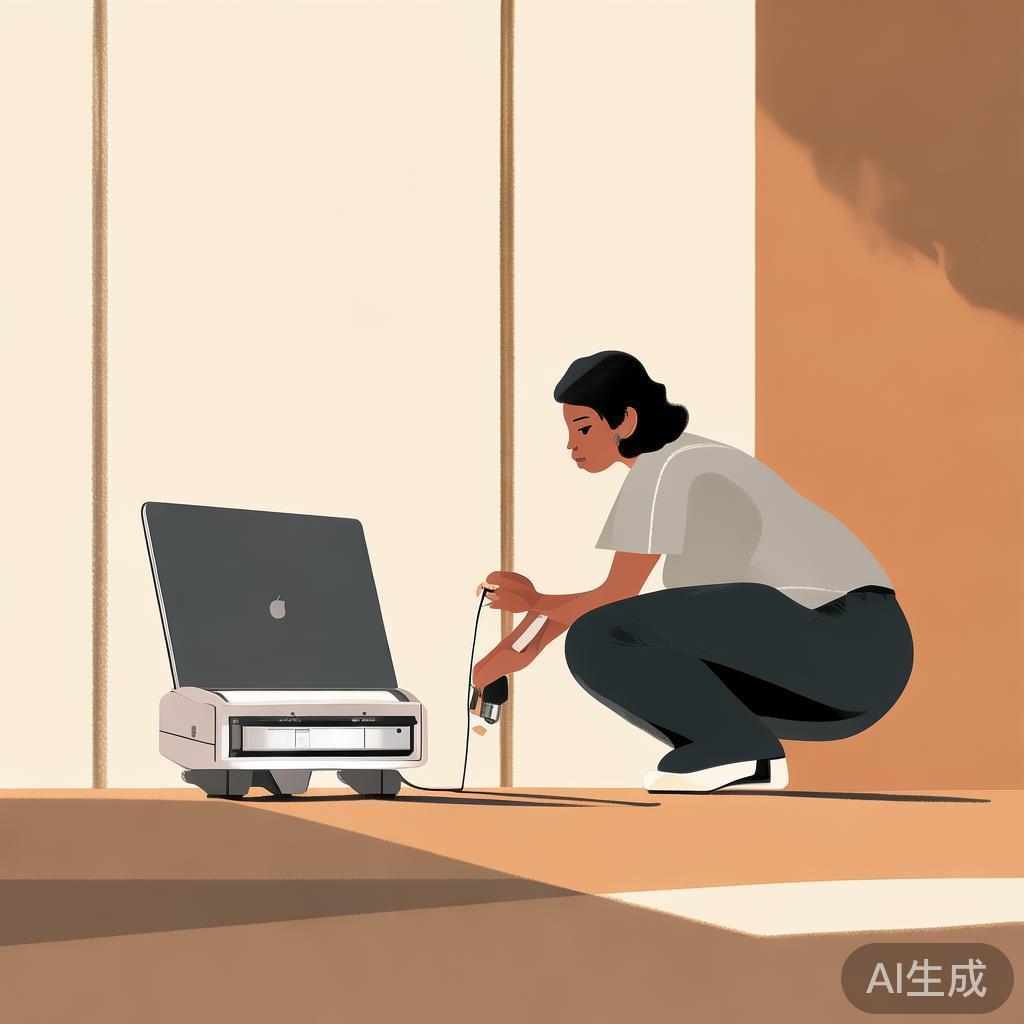
方式一:USB 线连接,新手成功率最高
- 打印机开机,把 USB 线插到电脑机箱或笔记本本体的接口,别插键盘上的扩展口。
- 打开「设置 → 蓝牙和其他设备 → 打印机和扫描仪」,点「添加设备」。
- 列表里出现型号就点添加,等系统自动装完;没出现就去品牌官网下载对应型号驱动。
- 回到「打印机和扫描仪」点「打印测试页」,能正常出纸就算成功。
避坑三条:
- 驱动一定要对型号,同系列不同后缀不通用,装错常见表现是乱码或只打半页。
- USB 线尽量别超过 3 米,便宜的长线容易中途断连。
- 用转接头或扩展坞时,优先插带独立供电的口。
方式二:无线局域网连接,多设备共用
- 在打印机面板进「网络设置 → 无线向导」,选家里的 Wi-Fi 并输入密码。
- 注意频段:多数家用打印机只认 2.4GHz,5GHz 信号它搜不到。
- 电脑连同一个 Wi-Fi,回到「添加设备」,选带「网络」字样的那台打印机。
- 想用手机打印,装对应品牌的官方 App,同一 Wi-Fi 下会自动发现设备。
避坑提醒:路由器开了访客网络或 AP 隔离时会搜不到,先关掉再试;无线打印机的 IP 由路由器分配,重启后可能变化,建议在路由器里做静态分配固定下来;打大文件前先用一页测试,避免打到一半断连白等。
方式三:借一台电脑共享,救活老打印机
- 先用 USB 把打印机接到常用那台电脑,装好驱动并测试正常。
- 进「打印机属性 → 共享」,勾选「共享这台打印机」,记下共享名。
- 另一台电脑按
Win + R,输入\主机名或\主机IP,回车。
- 双击那台共享打印机,系统自动装驱动,再打一张测试页验证。
限制很明确:主机必须开机且不能睡眠;主机没设密码时,另一台电脑可能连不上,给主机设个登录密码最省事;防火墙里要允许「文件和打印机共享」。
打印机连接电脑三种方式怎么挑
- 单机、求稳、不想折腾网络:USB。
- 手机电脑都要打、使用频率高:无线。
- 打印机没有 Wi-Fi、又不想换机器:共享。
免费边界说明:系统自带的添加功能和品牌官网驱动都免费;品牌云打印、远程打印、墨水订阅这类服务通常要注册账号,部分功能收费,买之前先想清楚自己是否真会用。多数人的打印机连接电脑需求,到免费这一步就够了。

常见问题(FAQ)
连上了却打不出纸,是什么原因?
先看打印队列里有没有卡住的任务,清空后重打;再确认纸张和墨盒状态;最后在「打印机属性」里点「打印测试页」,测不出来基本就是驱动或端口选错了。
无线打印机搜不到怎么办?
按三段排查:打印机是否真的连上了 Wi-Fi、电脑是否在同一网络、路由器是否开了隔离。多数情况出在 2.4GHz 和 5GHz 分成两个名字,两边不在同一网段。
必须装官方驱动吗?
只做简单打印,可以先试 Windows 自带驱动,能打就不动;要扫描、双面、照片质量这些功能,还是得装官方完整版驱动。
USB 和无线能同时连吗?
可以接,但打印时系统只会认其中一个端口。日常建议固定用一种,否则容易出现「点了打印没反应」。
最后更新:2026-09-28(系统界面、驱动下载入口与品牌服务政策可能调整,请以官方页面为准)。
© 版权声明
文章版权归作者所有,未经允许请勿转载。
相关文章





暂无评论...