
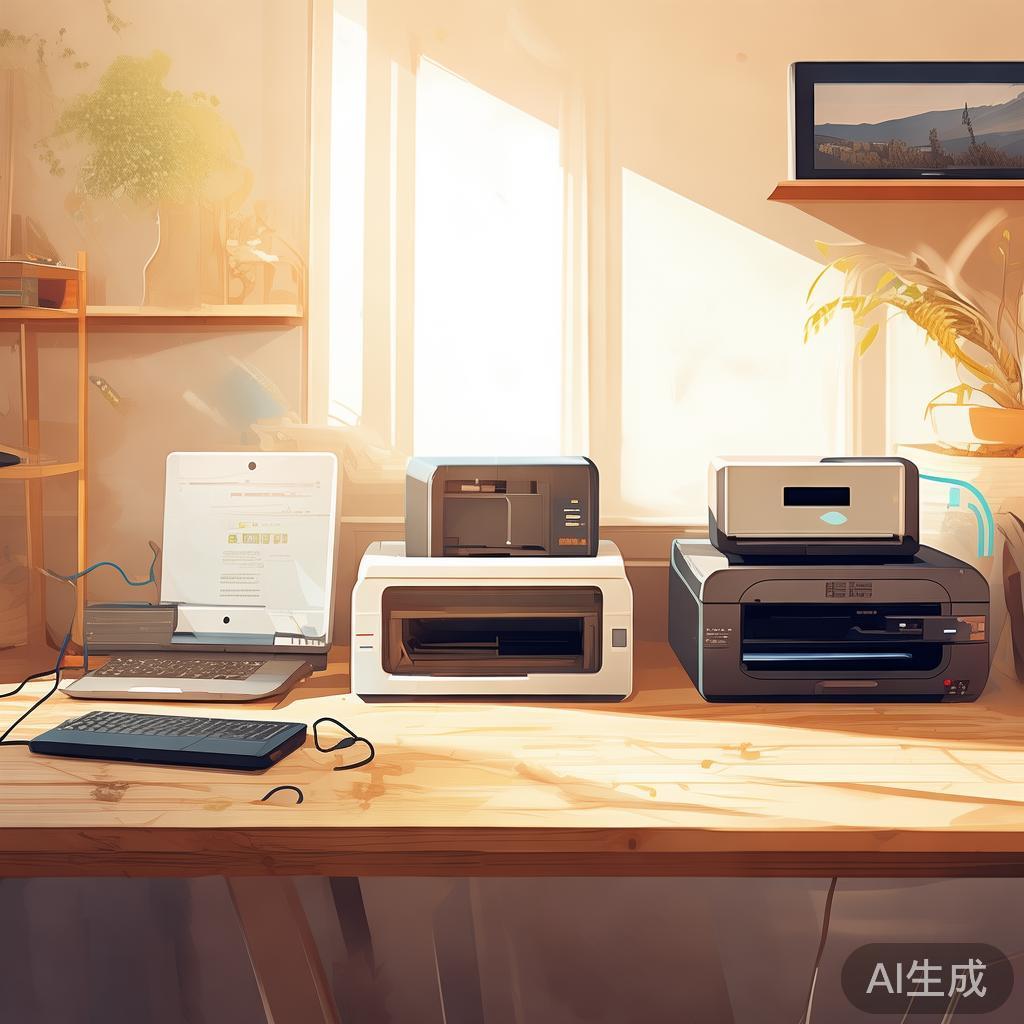
家用或单人用,优先 USB 直连;想让手机、平板也能打,选 Wi-Fi 无线;办公室多人共用一台,用局域网共享。三种连法里,打印机怎么连接电脑这一步做错,后面装驱动全是白折腾,所以先选连接方式再动手。
三种连法对比,先看选哪个
- USB 直连:最稳,几乎不掉线,但线一般不超过 3 米,只能一台电脑用。
- Wi-Fi 无线:同一网络下多设备都能打,受路由器信号影响,偶尔要重连。
- 局域网共享:一台电脑做主机,其他人通过网络添加,主机不开机就用不了。
判断标准就两条:几个人用、设备会不会换位置。
USB 直连:最省事的一步
- 装好墨盒或碳粉盒,通电开机,等机器自检完成。
- 先别插 USB 线,去打印机品牌官网搜你的型号,下载完整驱动包。
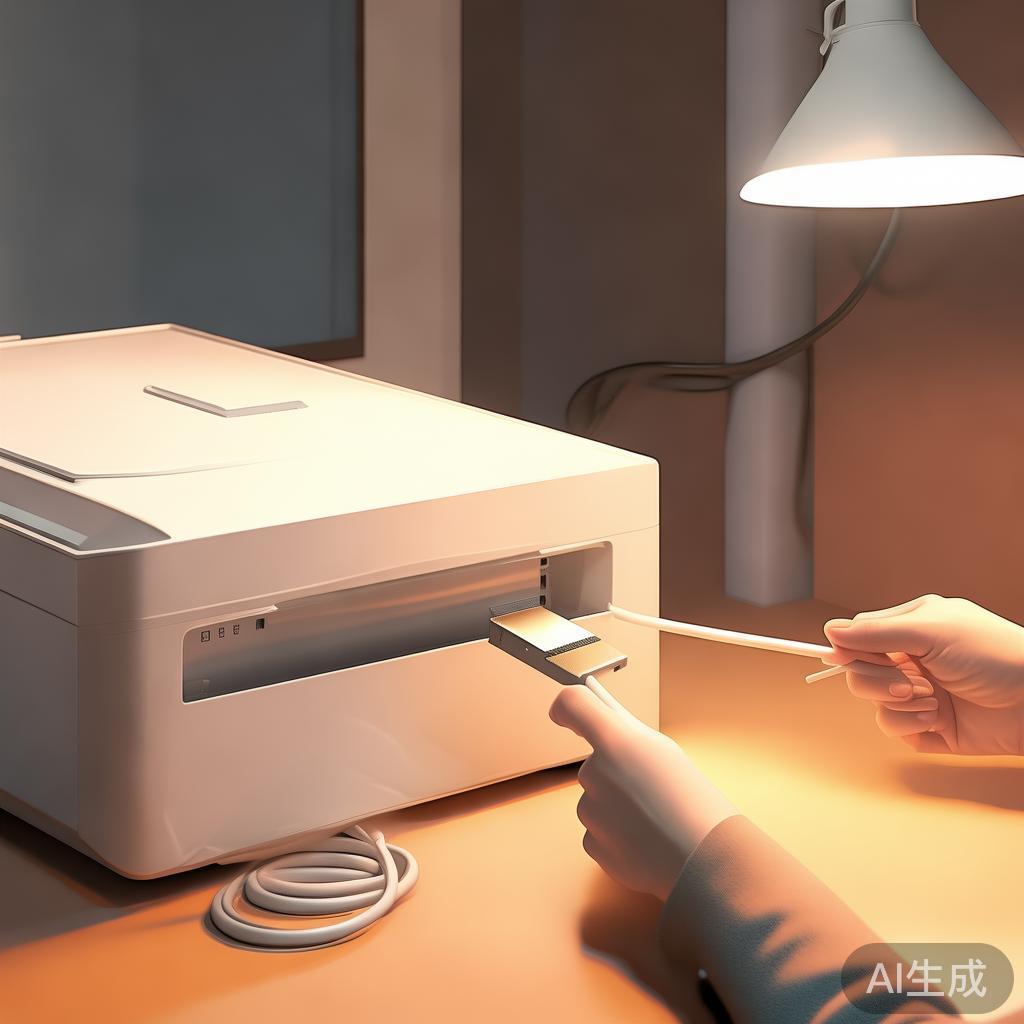
- 运行安装程序,提示连接时再插线,让安装程序自己认设备。
- 装完在「设置 > 蓝牙和其他设备 > 打印机和扫描仪」里能看到设备名。
- 打印一张测试页,能出纸且字迹清晰就算完成。
避坑:别用系统自带的通用驱动,多出来的扫描、双面打印功能经常用不了;装驱动时关掉安全软件的拦截提示。
无线连接:打印机怎么连接电脑最灵活
- 在打印机面板进「网络设置 > WLAN」,选你的 Wi-Fi 名,输入密码。
- 打印一张网络配置页,记下机器拿到的 IP 地址。
- 电脑上选「添加设备 > 按 IP 地址添加」,填刚才那个 IP。
- 打印测试页,正常出纸后把 IP 固定下来,避免重启后变地址。
多数老款打印机只认 2.4GHz 频段,路由器如果开了「双频合一」,先把 2.4G 和 5G 分成两个名字再连。另外路由器里的「AP 隔离」会让设备和电脑互相看不见,需要关掉。
局域网共享:多人共用一台
主机电脑上:设置 > 打印机和扫描仪 > 打印机属性 > 共享,勾选共享并记下共享名。其他电脑在「添加打印机」里按名称找到它即可。缺点很明确——主机一关机或睡眠,别人就打印不了。
常见问题(FAQ)
电脑搜不到打印机怎么办?
先确认打印机和电脑在同一个网络,再看打印机是否处于休眠。还是搜不到就去官网下完整驱动包手动添加,别在系统里反复刷新。
无线和 USB 哪个更好?
固定位置、只一台电脑用就选 USB;需要手机或笔记本随时打印,选无线。
换了路由器要重新设置吗?
要。Wi-Fi 名或密码变了,打印机里的网络信息就失效,重做一次面板联网步骤。
打印出来是乱码或空页?
多半是驱动型号选错,卸载后按机器背面标签上的准确型号重装。
打印机怎么连接电脑,说到底就是先定场景再动手:单人固定位置走 USB,多设备走无线,多人共用走共享。
最后更新:2026-10-04(工具界面、价格与政策可能调整,请以官方页面为准)。
© 版权声明
文章版权归作者所有,未经允许请勿转载。
相关文章




暂无评论...