

文件误删之后,第一件该做的事不是装恢复软件,而是先停手:别再往丢文件的那块盘里存东西。顺序对了,多半能靠系统自带功能找回来;顺序错了,越折腾成功率越低。下面四步按「零成本→有成本」排好,照着做。
先停手:这三件事别做
删文件本身只是把存储位置标记成「可覆盖」,真正的数据还在盘上,直到被新内容盖掉。所以:
- 不要把恢复软件下载、安装到丢文件的那块盘(比如 C 盘丢的,就装到 D 盘或直接装到 U 盘)。
- 不要往同一个分区里拷电影、装游戏、解压大文件,这些写入会直接覆盖。
- 不要反复重装系统、不要格式化试探,格式化只会让后面更难判断。
如果丢文件的是移动硬盘或 U 盘,先拔下来别再插回去读写,等要用工具时再连。

第一步:翻回收站和「撤销删除」
普通删除(右键删除、Delete 键)先进回收站,这是最省事的一层。
- Windows:双击桌面「回收站」,右上角把查看方式改成「详细信息」,点「删除日期」排序,找到文件后右键「还原」,文件会回到原来的位置。
- macOS:打开废纸篓,找到文件右键「放回原处」,或直接把文件拖回原文件夹。
- 刚删完还没做别的操作:在文件管理器窗口里按
Ctrl+Z(Mac 是Command+Z),或右键菜单里点「撤销删除」,比去回收站更快。
要提醒的是:Shift+Delete 删除、命令行删除、U 盘和移动硬盘里删的文件,通常都不进回收站,直接跳到第三步。
第二步:查系统备份和网盘回收站
如果回收站已经空了,先别急着找工具,翻一遍备份,成功率比软件高得多。
- Windows「文件历史记录」:右键丢文件的文件夹 → 属性 → 「以前的版本」,如果有列表,选中较早的时间点,点「打开」或「还原」。这功能要事先开过才有效,入口在「控制面板 → 文件和存储 → 文件历史记录」。
- Windows「还原点」:搜索框输入「创建还原点」,看系统保护是否开启,开启过的可以尝试系统还原,但注意它针对系统文件,个人文档不一定包含。
- macOS 时间机器:接上备份盘,进入 Time Machine,用时间轴倒回到删除之前的日期,选中文件点「恢复」。
- 网盘与同步盘:OneDrive、iCloud、各类网盘的网页端一般都有「回收站」,多数保留 30 天,具体以平台页面显示为准。所以删完先登网页端看一眼,比在本地找快。
这一步没有备份可翻,就直接进第三步,不要在这里耗时间。
第三步:用恢复软件扫描,注意免费与付费边界
工具能扫到已删除但没被覆盖的文件,前提是别把软件装错盘。
- 选一款支持你系统的工具,常见的有 Windows 上的 Recuva、DiskGenius,macOS 上也有对应的恢复类软件。
- 安装位置选另一块盘或 U 盘,打开后先选「误删除恢复」这类模式,指定丢文件的那个分区扫描。
- 扫完先看预览:文件名、大小、类型对不对得上。这一步免费版一般都能做。
- 恢复时把输出目录设成另一块盘,不要原地恢复,否则等于自己覆盖自己。
免费与付费的界线要说清楚:多数软件是「扫描和预览免费,导出收费」,也有免费版限制了单次恢复的文件大小或数量。价格和限制各家不同,装之前先看官网的版本对比页,别在扫描到一半时被弹窗逼着下单。
还有一点常被忽略:固态硬盘开启 TRIM 后,删除的数据可能被很快清理,恢复成功率明显低于机械硬盘。所以固态盘上删的东西,越早扫越好,别放几天。
第四步:判断什么时候该停手送修
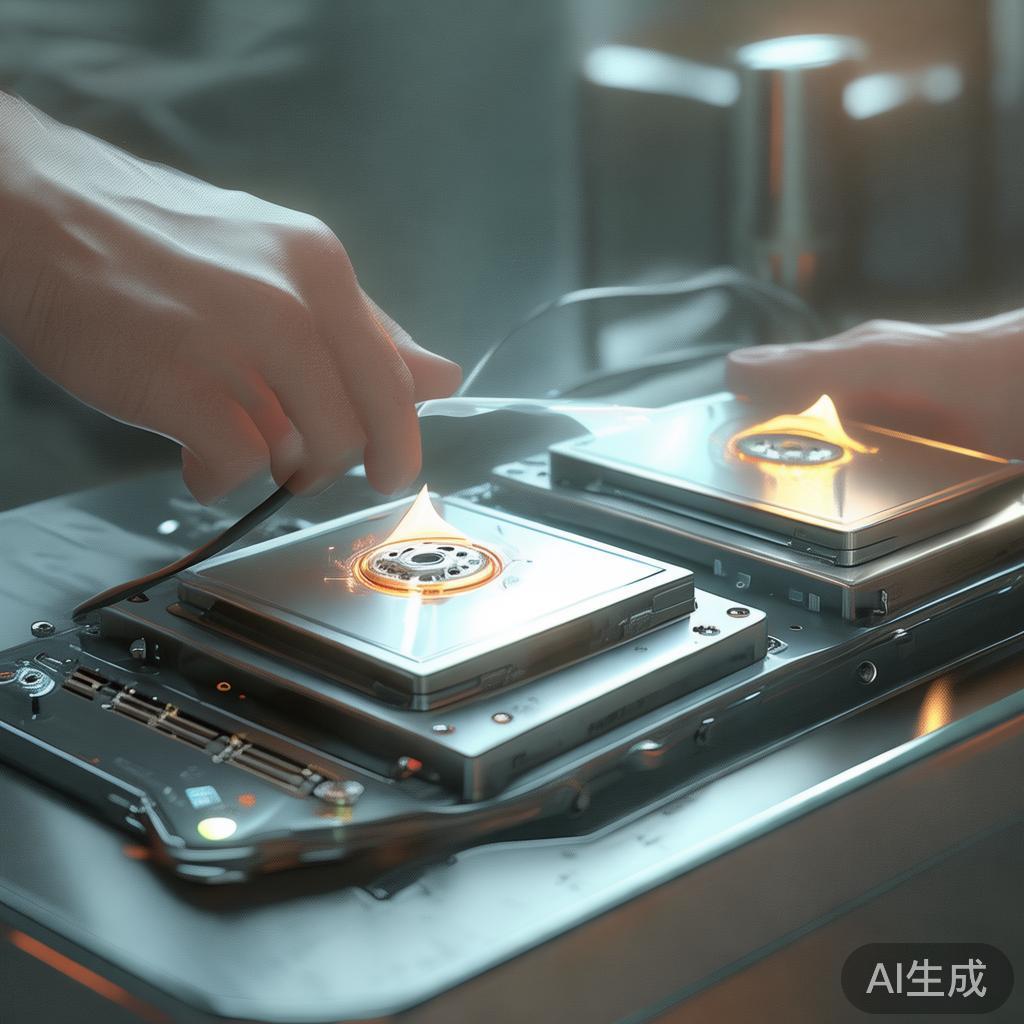
出现下面这些情况,别再自己通电试了:硬盘有咔哒异响、BIOS 里认不到盘、进水摔过、软件扫描直接报设备错误。这类属于物理故障,反复通电只会加重损坏。
找数据恢复机构时,先问三件事:能不能免费检测、报价按什么算(容量还是故障类型)、恢复不成功是否收费。三项都问清再决定,别接受「先交定金再看」的说法。
另外,凡是要求在网页上传文件、说「在线一键恢复」的,直接关掉。恢复必须在本地对磁盘操作,上传这一步既没用又泄密。
常见问题(FAQ)
回收站清空了还能恢复吗?
能,但要看之后有没有写入新数据。清空只是标记可覆盖,用第三步的软件扫原分区还有机会;如果清空后又装了大软件、下了电影,被覆盖的部分基本找不回来。
Shift+Delete 删的文件去哪了?
不进回收站,直接从文件系统里移除,所以只能靠系统备份或恢复软件。刚删完发现删错,先立刻停手,再按第三步扫。
U 盘、移动硬盘里删的文件怎么找回?
同样不进回收站,需要恢复软件对移动设备扫描。先拔下设备别再用,扫描时把恢复结果存到电脑本地盘,不要存回 U 盘。
恢复软件必须买吗?
不一定。只丢一两个小文件,免费版常常够用;文件多、类型杂,再考虑付费版。买之前确认它支持你的文件系统和系统版本,别为了恢复去买一个连扫描都跑不起来的工具。
最后更新:2026-11-01(工具界面、价格与政策可能调整,请以官方页面为准)。
© 版权声明
文章版权归作者所有,未经允许请勿转载。
相关文章




暂无评论...