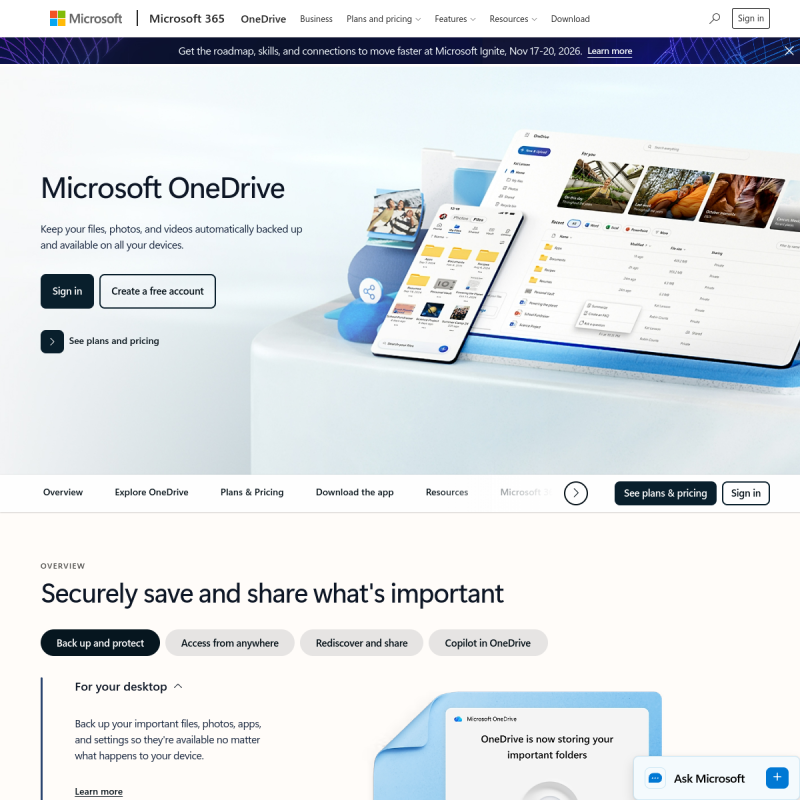
微软推出的 OneDrive 是一项面向个人与企业的云端存储服务,核心价值在于将文件从本地设备中解放出来,并深度融入 Windows、Office 365 及微软生态体系。它并非单纯的“网盘”,而是以文件同步和协作效率为设计中心的存储底座。
核心功能与使用场景
- 同步盘机制:在电脑端安装 OneDrive 客户端后,指定文件夹内的文件会自动上传至云端,并在多台设备间保持一致。
- Files On-Demand(按需文件):支持不下载文件即可在资源管理器中查看云端文件列表。文件占位符几乎不占用本地磁盘空间,只有双击打开时才下载内容,对硬盘空间有限的设备(如 128GB 固态硬盘笔记本)尤为实用。
- 跨设备延续性:在办公室电脑未完成的工作,可在家中电脑或手机端从上次中断的位置继续编辑,前提是文件已同步或处于云端。
2. Office 深度集成与实时协作
- 内置协作入口:在 Word、Excel、PowerPoint 桌面应用或网页版中,可直接打开 OneDrive 中的文件。多人同时编辑时,光标位置和修改痕迹实时可见,版本历史记录可回溯至 30 天内(个人版)或更长时间(商业版)。
- 自动保存:开启自动保存后,所有编辑操作实时写入云端,无需手动按 Ctrl+S,大幅降低因崩溃或断电导致的数据丢失风险。
- Office 移动端优化:手机端编辑复杂表格或演示文稿时,OneDrive 提供文件缓存,离线状态下修改的内容会在联网后自动合并。
3. 文件备份与版本管理
- 桌面文件夹保护:可将“桌面”、“文档”、“图片”等系统文件夹重定向至 OneDrive 备份,即使系统崩溃或设备丢失,核心资料仍可从网页端恢复。
- 版本历史:右键点击文件可查看“版本历史记录”,支持预览并恢复早期版本。该功能对频繁修改的合同、标书或设计稿尤为有效,可替代部分本地备份软件。
4. 分享与权限控制
- 精细化权限:分享链接时可设置“允许编辑”或“仅查看”,并可设置密码和过期时间(商业版)。个人版支持链接到期日设置,但密码功能仅限付费用户。
- 权限分级:企业用户可通过 SharePoint 或 Teams 访问 OneDrive for Business,管理员可设置更细粒度的访问策略(如禁止外部分享、要求多重身份验证)。
存储方案与限制
| 版本 |
存储容量 |
单文件大小上限 |
适用场景 |
| 免费版 |
5 GB |
250 MB(网页上传)/ 100 GB(同步盘) |
轻度文档备份与跨设备同步 |
| Microsoft 365 个人版 |
1 TB(1人) |
250 GB(同步盘) |
个人文件库、照片备份、Office 重度用户 |
| Microsoft 365 家庭版 |
每人 1 TB(最多 6 人) |
同上 |
家庭多设备共享与协作 |
| OneDrive for Business 计划 1 |
1 TB/用户 |
15 GB(网页)/ 250 GB(同步) |
中小企业文件存储与合规管理 |
实际使用提醒:免费版空间有限,且同步盘对大量小文件的同步效率低于本地磁盘。若长期存放视频素材或大型设计工程文件,建议搭配本地 SSD 或额外外置硬盘分层管理。
安全与隐私特性
- 加密传输:传输过程使用 TLS 加密,静态数据在微软数据中心以 AES-256 加密。
- 个人保管库(Personal Vault):个人版用户可设置二次身份验证(指纹、面部识别或短信验证码)才能访问的加密文件夹,适合存储护照扫描件、税务文件等敏感资料。
- 勒索软件检测:系统会监控异常的大规模文件修改行为,若发现疑似勒索软件活动,会引导用户通过版本历史恢复被加密的文件。
实用结论:是否适合你?
- 优先选择 OneDrive 的情况:日常办公以 Office 文档为主;使用 Windows 10/11 系统;需要多设备(PC、Mac、手机、平板)间无缝衔接;团队协作基于 Microsoft 365 或 Teams。
- 可考虑替代方案的情况:仅需大容量冷备份(如照片归档,可考虑 iCloud 或 NAS);需要局域网内高速传输(建议使用 SMB 共享或 Resilio Sync);对隐私要求极高且需端到端加密(可考虑 Proton Drive 或 Cryptomator 搭配任何云盘)。
行动建议:如果你已有 Windows 电脑和 Office 订阅,无需额外配置,登录微软账号后开启“文件夹保护”和“按需文件”即可获得基础保障。若长期使用免费版,建议定期清理回收站(回收站文件占用存储空间),并优先同步工作文档而非全部个人资料。

 OneDrive