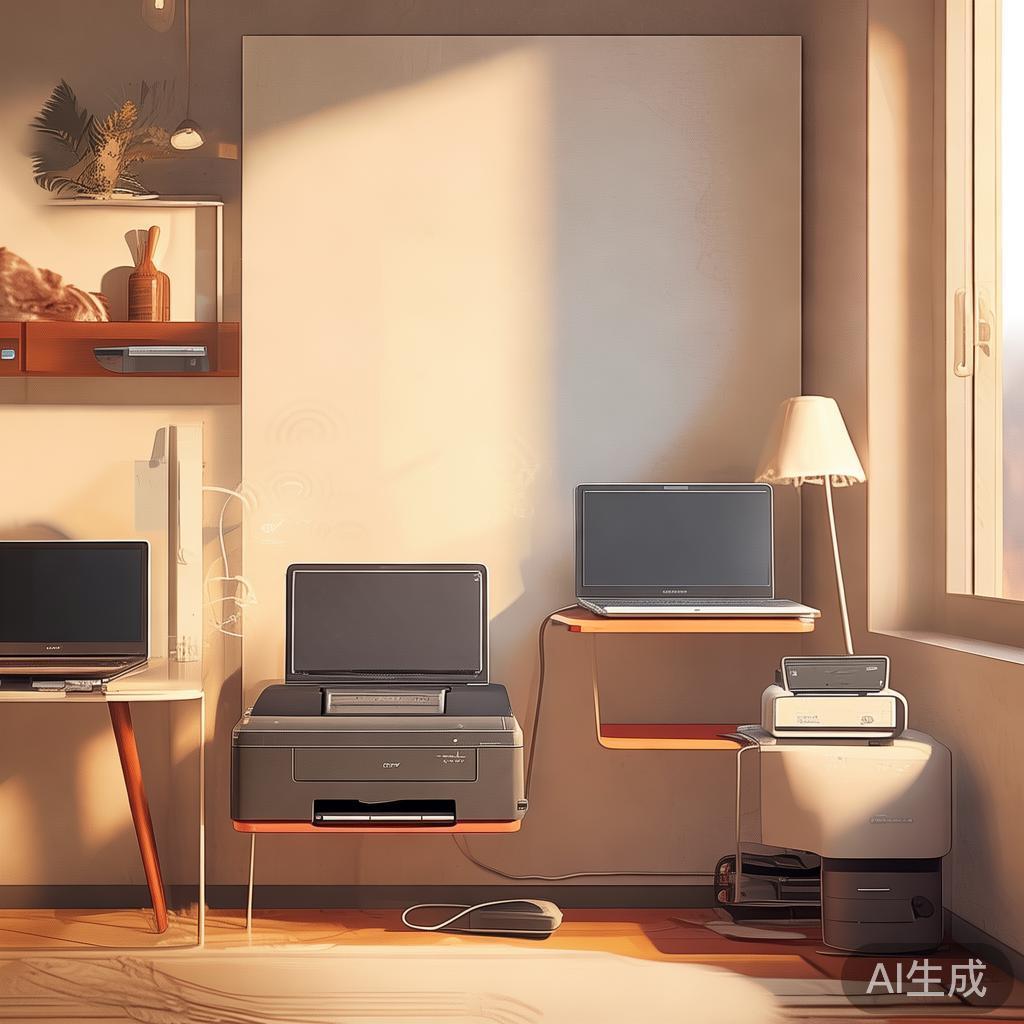
电脑怎么连蓝牙耳机?大多数卡住的情况不是耳机坏了,而是耳机没进配对模式,或者连上了但声音还从扬声器出。按下面的顺序走一遍,Windows 和 Mac 都能在几分钟内搞定。
配对前先确认两件事
- 电脑有没有蓝牙:Windows 打开「设置 > 蓝牙和其他设备」,页面里能看到蓝牙开关就算有;开关都没有或提示「未找到蓝牙」,多半是台式机没装蓝牙模块。
- 耳机有没有进配对模式:关机状态下长按电源键,直到指示灯快闪(常见 3~5 秒,各型号不同,以说明书为准)。普通开机后的慢闪是「等待重连」,电脑这时候搜不到它。
- 台式机没有蓝牙,插一个 USB 蓝牙适配器就行,插上等系统自动装好驱动,再回设置里看开关是否出现;买之前确认耳机是蓝牙版本,别买成只能用 2.4G 接收器的型号。
电脑怎么连蓝牙耳机:Windows 11 四步走
- 打开「设置 > 蓝牙和其他设备」,确认蓝牙开关是开的。
- 点「添加设备」,选「蓝牙」。
- 等列表里出现耳机名字,点它。电脑和耳机两边都要等 10~30 秒。
- 显示「已连接」后,点任务栏右下角音量图标,在输出设备里选中耳机。
第 4 步最容易漏:连接成功不等于声音会过去,Windows 有时还把输出留在扬声器上,手动切一次就好。
一直搜不到的话,把耳机放回充电盒、盖上再打开,重新长按进配对,然后再点「添加设备」。别在电脑这边反复点刷新,耳机端的配对状态更容易丢。

搜不到、连不上:电脑蓝牙耳机的 4 个卡点
- 输出设备选错:Windows 里同一副耳机常显示成两条,「XXX 耳机」是立体声音乐模式,「XXX Hands-Free」是通话模式,后者单声道、音质发闷,听歌看剧要选前者。
- 播放软件自己设了输出:部分播放器有独立的音频设备设置,系统切了它没切,回软件里再选一次。
- 耳机被别的设备抢着连:手机、平板连着同一副耳机时,耳机可能自动连回上一次的设备。先把手机的蓝牙关掉再连电脑。
- 距离与干扰:标称 10 米是无遮挡的理想值,隔一堵墙就明显衰减;USB 3.0 接口和路由器附近也容易干扰,把 USB 蓝牙适配器插到机箱前面板或用延长线挪开,能减少断续。
设备管理器里蓝牙项带黄色感叹号就是驱动问题:右键卸载,重启让系统重装,或者去笔记本、主板厂商官网按型号下驱动。
Win10 与 Mac 的路径差在哪
Windows 10
走「设置 > 设备 > 蓝牙和其他设备」,开关打开后点「添加蓝牙或其他设备 > 蓝牙」。改输出在「声音设置」里,或点任务栏音量图标切换。
Mac
走「系统设置 > 蓝牙」(较老的系统叫「系统偏好设置 > 蓝牙」),耳机出现在列表里点「连接」。输出位置在「系统设置 > 声音 > 输出」,或点菜单栏音量图标选耳机。
Mac 上列表里有耳机却一直连不上,先在蓝牙列表里把它移除,再重新配对一次,比反复点「连接」有效。
蓝牙、适配器、2.4G 接收器怎么选
- 笔记本自带蓝牙:直接配对最省事,缺点是同时连鼠标键盘时偶尔有延迟。
- 台式机加 USB 蓝牙适配器:一个适配器能带耳机和键鼠,适合已经有蓝牙耳机的人;老机箱前面板供电弱,容易出现断续。
- 耳机自带 2.4G USB 接收器:延迟比蓝牙低,适合游戏和看剧对口型敏感的场景,限制是一副接收器基本只服务一台设备。
- 有线或 Type-C 耳机:不用配对也不吃电池,安静环境最稳,代价是线材束缚。
回到最开始的问题:电脑怎么连蓝牙耳机,卡住的地方无非三类——耳机没进配对、输出没切过去、驱动或干扰。按顺序排除,比反复重装系统高效得多。
常见问题(FAQ)
电脑搜不到蓝牙耳机怎么办?
先确认耳机指示灯在快闪,而不是普通开机状态;再确认电脑蓝牙开关是开的、耳机没连着手机。都排除了还搜不到,就拿耳机去连另一台设备,能连上说明问题在电脑这边。
蓝牙耳机连上电脑后声音很小或发闷?
大概率是选到了 Hands-Free 通话模式,在音量图标里换成「耳机」那条立体声设备。顺便看一眼播放软件和系统的音量是不是都被调低过。
一副蓝牙耳机能同时连电脑和手机吗?
支持多点连接的型号可以,但同一时间只有一路出声,另一路来电时会切过去。入门型号多数不支持,需要手动断开再连。
台式机加个蓝牙适配器就能用耳机了吗?
可以。插上适配器等驱动装好,按前面的四步配对即可。挑适配器时看蓝牙版本和是否免驱,别为了省一点钱买到需要另外装厂商工具的型号。
最后更新:2026-10-31(工具界面、价格与政策可能调整,请以官方页面为准)。
© 版权声明
文章版权归作者所有,未经允许请勿转载。
相关文章




暂无评论...