
电脑连蓝牙耳机,说到底就三件事:电脑有蓝牙模块、耳机进入配对模式、系统里选对输出设备。绝大多数「连不上」和「连上了没声音」,都卡在后两步,跟耳机贵不贵没关系。
电脑怎么连蓝牙耳机:先确认硬件有没有蓝牙
先看设备管理器里有没有「蓝牙」这一项,有就能连,没有就得加装。
- Win11:按
Win + I打开设置 → 蓝牙和其他设备,顶部有「蓝牙」开关,说明模块在。
- Win10:设置 → 设备 → 蓝牙和其他设备,同样看有没有开关。
- Mac:苹果菜单 → 系统设置 → 蓝牙,能看到开关即可。
- 看不到开关:按
Win + R输入devmgmt.msc打开设备管理器,里面没有「蓝牙」分类,基本可以断定主板没带蓝牙模块,组装台式机常见。
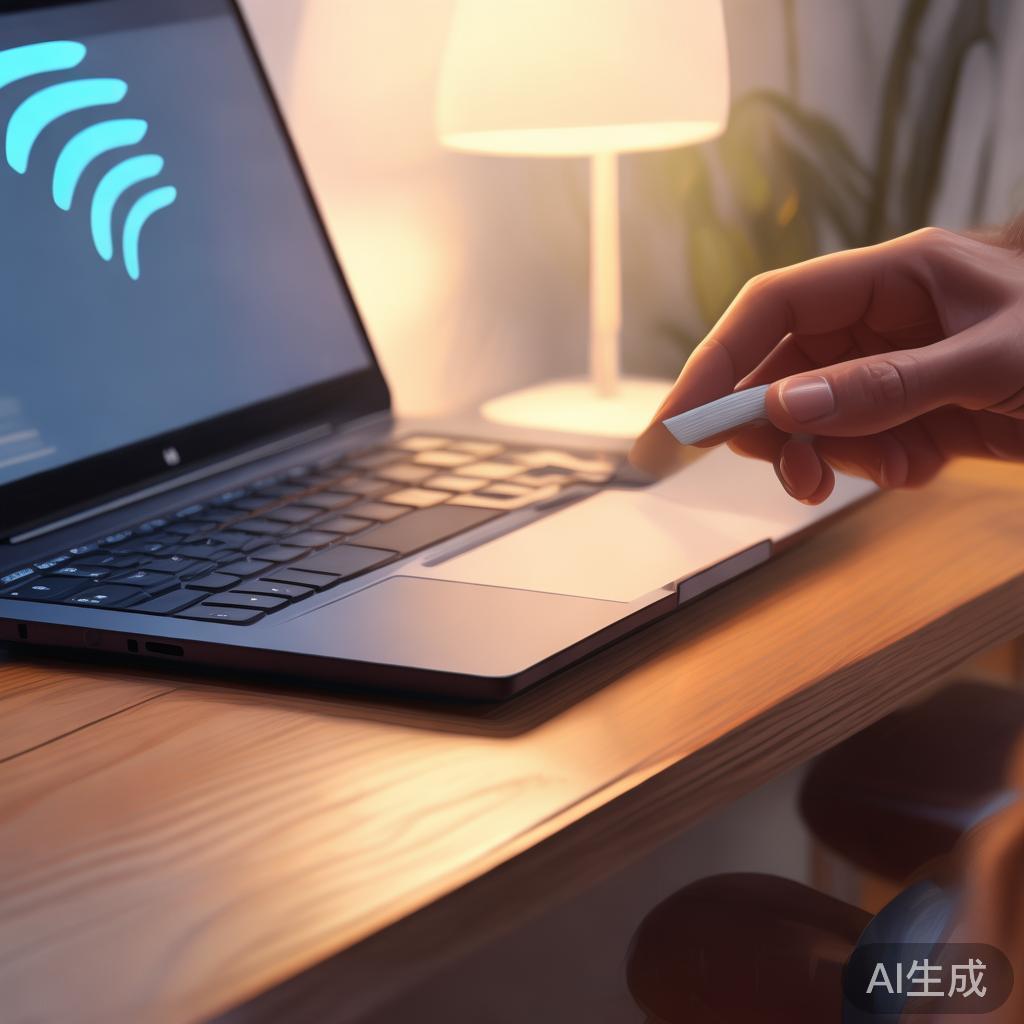
笔记本还要多看一眼:按一下 Fn 加带无线图标的 F 键,确认没被快捷键关掉。
配对前,先把耳机切到配对模式
只按一下电源键通常只是开机,耳机还在找上一台设备,电脑当然搜不到。
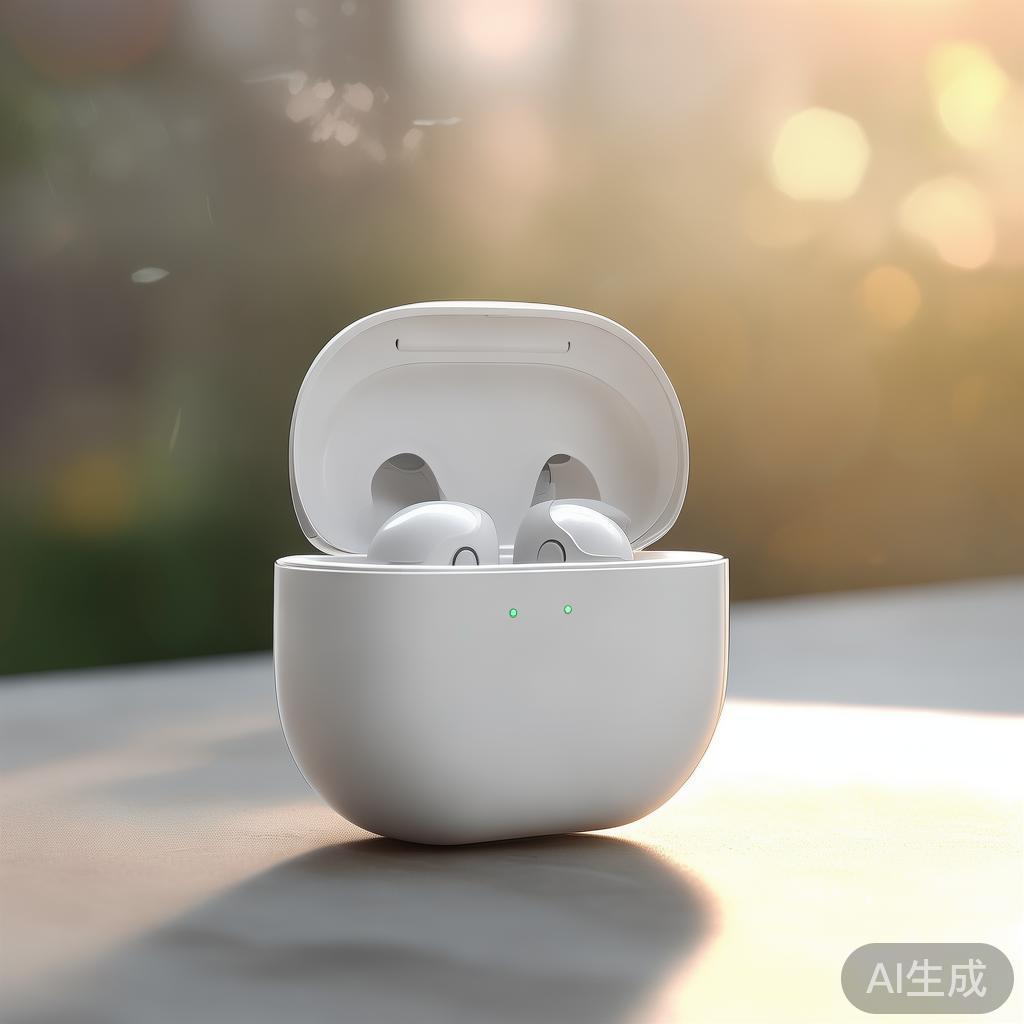
- 真无线:两只耳机放回充电盒、开盖,长按盒身按钮约 3 秒,指示灯快速闪烁(AirPods 按盒子背面那颗圆钮)。
- 头戴式或颈挂式:关机状态下长按电源键 5~8 秒,指示灯蓝红交替闪,才算进入配对。
- 已经连过手机的耳机,先把手机蓝牙关掉,或把耳机放回盒子里再拿出来。
看到「快闪」这个动作,再回到电脑上操作。
电脑怎么连蓝牙耳机:配对并设为默认输出
- Win11:设置 → 蓝牙和其他设备 → 添加设备 → 蓝牙 → 在列表里点耳机名字 → 听到提示音、名字下显示「已连接」。
- Win10:设置 → 设备 → 添加蓝牙或其他设备 → 蓝牙 → 选耳机。
- 设默认输出:点任务栏右下角音量图标,在音量滑块上方的设备名里选耳机;Win10 是右键音量图标 →「打开声音设置」再选输出。
- Mac:系统设置 → 蓝牙 → 点耳机旁边的「连接」,再在菜单栏控制中心的「声音」里把输出切过去。
要开会发言的话,输入设备也选这个耳机,否则声音还是走电脑内置麦克风。
连上了却没声音?按这 4 项排查
- 输出切错了:最常见。系统可能还挂在显示器或 HDMI 上,点音量图标手动选一次耳机。
- 状态是「已配对」不是「已连接」:回蓝牙设置点一下耳机的「连接」按钮,有些耳机需要先断开手机。
- 驱动异常:设备管理器里蓝牙图标带黄色感叹号,右键 → 更新驱动,或去笔记本品牌官网、主板官网下载对应型号的蓝牙驱动重装。
- 声音卡顿、像打电话:在声音设置里选「立体声」那一项,别选「免提」;耳机与电脑保持 1~3 米,远离 USB 3.0 接口和路由器。
还不行,按 Win + R 输入 services.msc,找到「蓝牙支持服务」,启动类型设为自动并启动一次。
台式机没蓝牙:两条加装路线
- USB 蓝牙适配器:插上装驱动就能用,几十元起步,适合小机箱和不想拆机的人;限制是占一个 USB 口,个别机器休眠唤醒后要拔插一次。
- 主板 M.2 接口的无线网卡(带蓝牙):需要主板有对应插槽和天线位,装机时一起装,信号更稳;限制是要拆机、要天线。
买之前只认两件事:蓝牙 5.0 以上、系统有对应驱动。另外电脑的蓝牙一般只支持一路音频输出,两个耳机同时出声基本做不到。
常见问题(FAQ)
电脑蓝牙搜不到蓝牙耳机怎么办?
先确认耳机指示灯在快闪而不是常亮,快闪才是可被发现状态。再把耳机放回充电盒、关掉手机蓝牙,回电脑重新点「添加设备」。如果连手机都搜不到这只耳机,问题在耳机端,长按复位键恢复出厂再试。
蓝牙耳机连电脑后能当麦克风用吗?
能,但要在声音设置里把输入设备也选成这只耳机。注意用麦克风时耳机通常会切到免提模式,音质会明显变差,听歌和开会两种模式很难同时兼得。
电脑能同时连两个蓝牙耳机吗?
一般不行。多数电脑的蓝牙只有一路音频通道,就算两只耳机都显示「已连接」,也只有一只在出声。少数支持双音频的新机型要单独确认参数,别默认以为可以。
电脑连蓝牙耳机有延迟怎么办?
普通蓝牙耳机看视频延迟在百毫秒级,玩游戏会更明显。优先选耳机自带的低延迟模式,或者把耳机和电脑之间的遮挡物挪开。对音画同步要求高的,直接换 2.4G 接收器的无线耳机或有线耳机更省事。
电脑怎么连蓝牙耳机,其实难点不在配对,而在「耳机有没有真的进入配对模式」和「输出设备有没有选对」。按上面四步走一遍,多数问题当场就能解决。
最后更新:2026-10-24(工具界面、价格与政策可能调整,请以官方页面为准)。
© 版权声明
文章版权归作者所有,未经允许请勿转载。
相关文章





暂无评论...