

两块屏不用装任何软件,系统自带的功能就够。Windows 接好线按 Win + P 选「扩展」,Mac 打开「系统设置 → 显示器」点「+」添加,五分钟能弄完。真正耗时间的是接口没认对、线材规格不够、屏幕位置摆错——电脑双屏怎么设置这件事,难点全在设置之前那几步。
先确认接口和线材,这一步错了后面全白忙
接线前先看清机器上有哪些口,不同口的输出能力差得远。
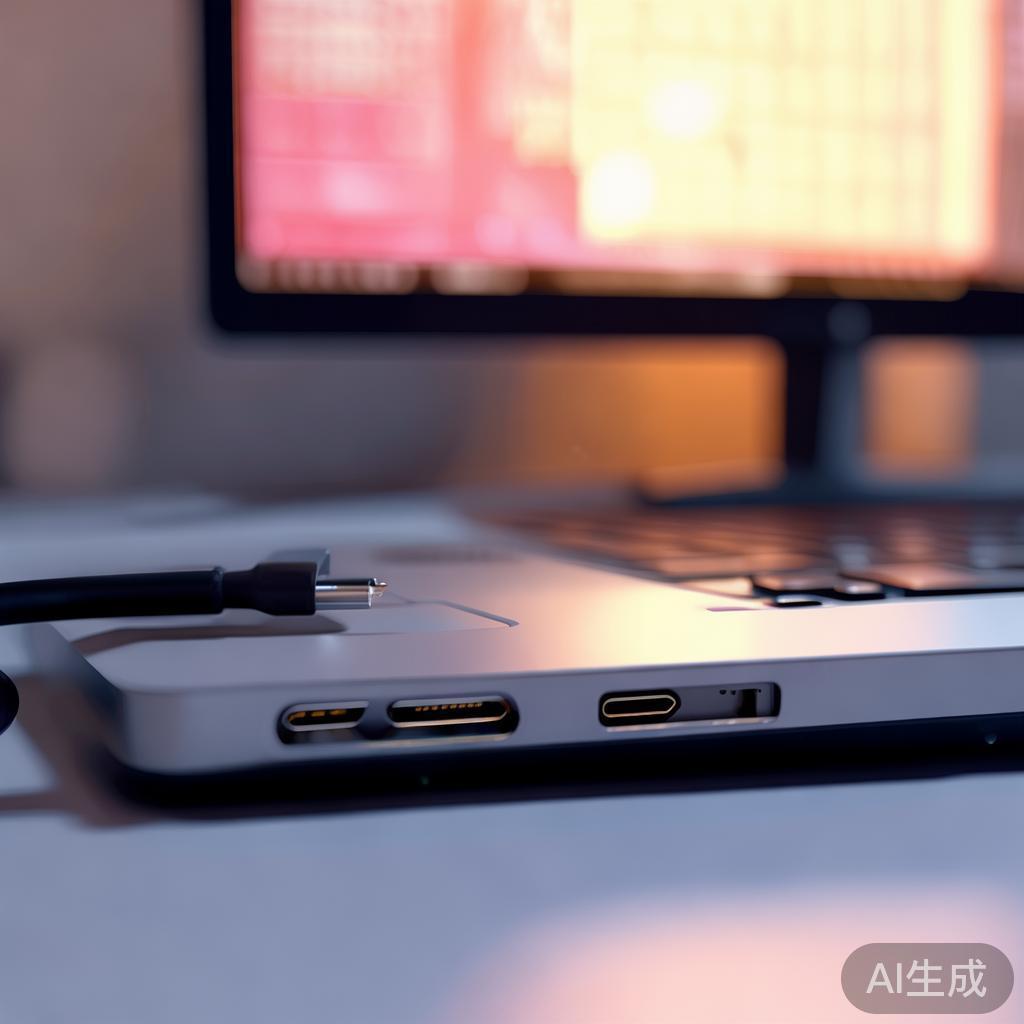
- 笔记本侧面:HDMI、Type-C(认准旁边有 DP 或雷电标志的)、少数老机器还有 VGA。
- 台式机:线要插在独立显卡背面的接口上,不要插主板上的视频口,插错通常直接黑屏或分辨率上不去。
- HDMI 1.4 跑 4K 只能到 30Hz,鼠标移动会发飘;想要 4K 60Hz,得用 HDMI 2.0 以上或 DP 1.2 以上的线。
- Type-C 转 HDMI 要看这个 C 口是否支持视频输出,只有充电和传数据功能的 C 口接上显示器毫无反应。
判断方法很简单:查笔记本官网规格页里的「视频输出」一栏,或者直接把线插上试,没信号就换另一个口。转接头串联(比如 C 转 HDMI 再接一根 HDMI 延长线)容易掉信号,能直连就直连。
系统里的双屏设置:Windows 和 Mac 分开走
Windows 10 / 11
- 接好线,按
Win + P,右侧弹出投影面板,选「扩展」。很多人的副屏没反应,就是因为这里还停在「仅电脑屏幕」。
- 右键桌面空白处 →「显示设置」,窗口上方会出现两个标着 1、2 的方块。
- 点「标识」按钮,两块屏上会闪出大数字,确认哪块是 1、哪块是 2。
- 用鼠标拖动方块来改位置:副屏摆在左边,就把 2 号方块拖到 1 号左侧,两块方块必须边缘贴合,中间留缝或重叠都会让鼠标移不过去。
- 往下拉给每块屏单独设分辨率,都选带「推荐」字样的那一项;缩放比例保持 100%~125%,两块屏缩放差太多,窗口跨屏拖动时会突然变大变小。
macOS
- 接好线,打开「系统设置 → 显示器」。
- 点窗口下方的「+」,选择另一台显示器,用途选「用作单独的显示器」(默认是镜像,两块屏显示一样的内容)。
- 按住
⌘拖动两个方块调整左右位置,把菜单栏拖到你习惯看的那块屏上。
- 不同分辨率的屏会多出「更多空间」这类缩放选项,字会变小,按自己眼睛的接受度调。
窗口和任务栏怎么安排才顺手
- Windows 的任务栏默认只出现在主屏。想让两块屏都有:设置 → 个性化 → 任务栏 → 勾选「在所有显示器上显示任务栏」。
Win + 左/右方向键把窗口贴到半边,Win + Shift + 左/右方向键直接把当前窗口甩到另一块屏上。
- 主屏放正在处理的事(文档、代码、表格),副屏放参考资料和常驻窗口(微信、邮件、日程)。
- 想用竖屏当副屏,先在显示设置里把「显示方向」改成「纵向」,再按实际高度把屏幕转过来。
双屏设置完还是别扭?5 个高频坑
- 接上完全不亮:先按
Win + P看是不是误选了「仅电脑屏幕」,再换线、换口各试一次。
- 分辨率最高只能选 1024×768:显卡驱动没装对,去显卡厂商官网按型号下载驱动,别用第三方驱动包。
- 笔记本一合盖副屏就黑:控制面板 → 电源选项 → 选择关闭盖子的功能 → 改成「不采取任何操作」,此设置需要接着电源才生效。
- 拖窗口卡顿、颜色发灰:多半是线材带宽不够,或者用了老规格的转接头,换一根 HDMI 2.0 或 DP 线通常就正常了。
- 两块屏高度对不齐:垫高或买个支架,别靠调分辨率去凑,长期歪头看,脖子先受不了。
免费与付费的边界也说清楚:系统自带的显示设置全免费,日常两块屏完全够用,不必买多屏管理软件。这类软件卖的是布局记忆、窗口一键归位,三块屏以上、频繁切换工作布局的人才用得上。
常见问题(FAQ)
笔记本能带两块外接屏吗?
看接口和规格。多数轻薄本只有一个 HDMI,要接两块得用支持视频输出的 USB-C 扩展坞,而且笔记本的 C 口本身也得支持视频输出,买之前查一下规格页里写的「最多支持显示器数量」。
双屏设置好了,鼠标移不过去?
显示设置里两个方块的位置和实际摆放对不上。点「标识」确认编号,再把方块拖到边缘贴合,中间不要留缝也不要重叠。
两块屏分辨率不一样可以用吗?
可以,各自设各自的分辨率。但缩放比例差太多时(比如一个 100% 一个 150%),窗口跨屏拖动会突然变大变小,把两边缩放调接近会舒服很多。
HDMI 和 Type-C 接显示器有区别吗?
都能出画面。差别在带宽:4K 60Hz 需要 HDMI 2.0 以上或 DP 1.2 以上,老 HDMI 1.4 只能跑到 4K 30Hz。有 DP 或全功能 Type-C 口时优先用它们。
按上面四步走完,电脑双屏怎么设置基本不会再卡住;如果还是不顺,多半是线材或驱动的问题,按故障那节逐条排就行。
最后更新:2026-10-27(系统界面与驱动版本可能调整,请以官方页面为准)。
© 版权声明
文章版权归作者所有,未经允许请勿转载。
相关文章


暂无评论...