
手机照片传到电脑,判断方法很简单:一次要传 100 张以上,用数据线;只有十几张,用微信文件传输助手;想长期自动备份,用云相册同步。下面 4 种方式都给到具体步骤、适用场景和踩坑点,照着做就能完成。
手机照片怎么传到电脑?先按 4 种情况挑方法
- 数据线直连:几百到几千张批量传,速度最快、不耗流量,缺点是要有支持数据传输的线。
- 微信文件传输助手:10 张以内最省事,不用装软件,缺点是画质会被压缩,得手动勾「原图」。
- 网盘或云相册:适合长期备份,手机端开自动上传,电脑端再下载,受网速和免费额度限制。
- 厂商互传工具:小米、华为、vivo 等自带互传功能,同一 Wi-Fi 下电脑装对应客户端就能收,适合日常零散传。
方法一:数据线直连(最适合大批量)
Windows 上的步骤
- 用原装线连接手机和电脑,手机下拉通知栏,把「USB 用途」从「仅充电」改成「传输文件」或「MTP」。
- 打开电脑的「此电脑」,会多出一个以手机型号命名的设备,双击进入。
- 找
DCIM文件夹,照片一般在DCIMCamera,截图在PicturesScreenshots。
- 新建一个带日期的文件夹(例如
2026-10),把照片全选复制过去。
- 进度条走完再拔线,中途拔线容易出现 0 字节的坏文件。
Mac 上的步骤
- iPhone:打开「图像捕捉」,选中照片后点「导入」,可以勾选「导入后删除」。
- 安卓:macOS 默认不认 MTP 协议,一般要装手机厂商的传输客户端,或先在手机端把照片传上网盘,再用电脑下载。

方法二:无线传输(不装软件,适合少量)
微信文件传输助手最快的走法:
- 手机微信搜索「文件传输助手」,进入对话。
- 点「+」选相册,选中照片后勾上「原图」再发送。不勾原图会被明显压缩。
- 电脑端登录同一个微信,打开文件传输助手,右键图片「另存为」到指定文件夹。
两点注意:一次别选太多张,分批发更稳;原图模式会消耗流量,手机没连 Wi-Fi 时留意。
网盘的做法是把「相册自动备份」打开,电脑端登录同一账号后下载。限制是免费容量有限,照片多的话要么定期清理,要么考虑付费扩容。
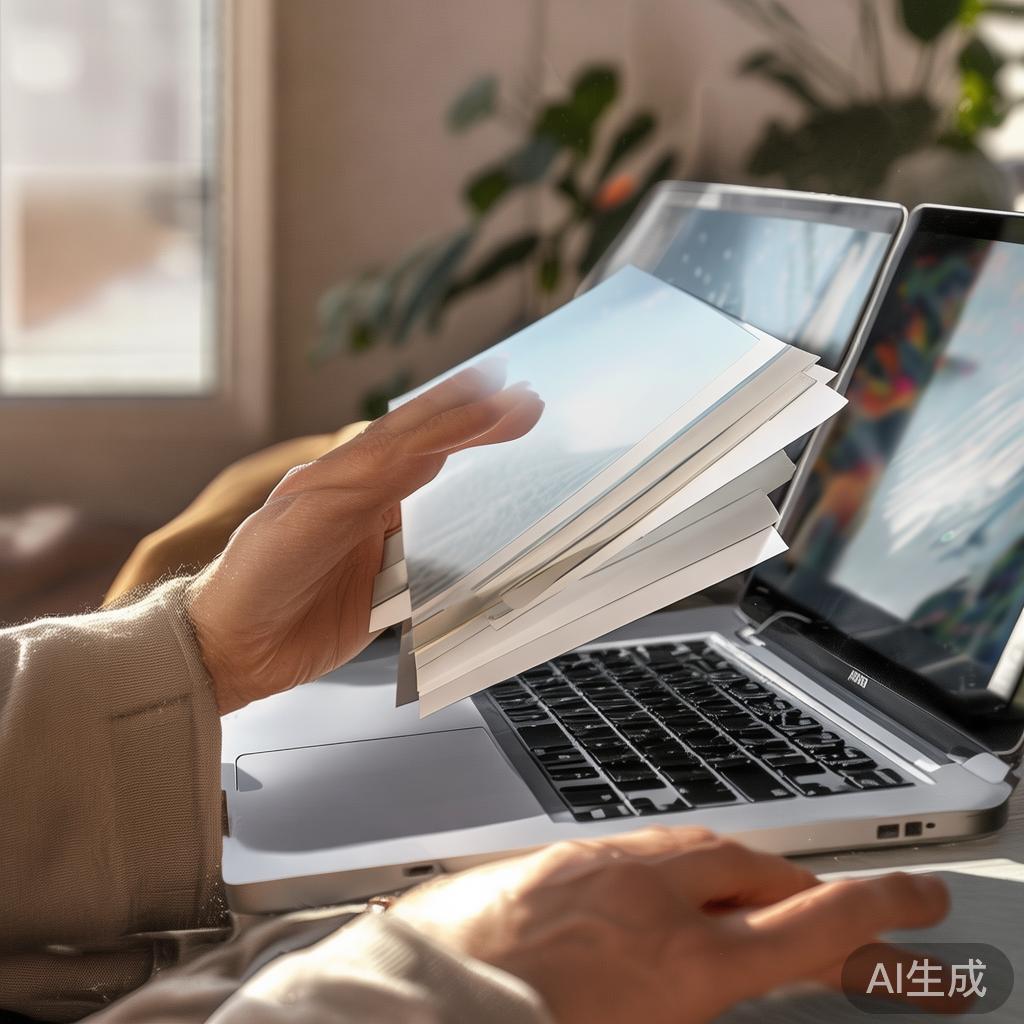
图片怎么压缩体积:传到电脑后顺手做的一步
手机照片单张通常在 2~5 MB,500 张就是 1~2 GB,压一下能省不少空间。
- 单张处理:Windows 用「画图」打开照片,选「重新调整大小」,按百分比缩到 60%~70%,另存为 JPG。
- 批量处理:用图片批量转换工具,统一输出 JPG,质量设为 80 左右。
- 命令行处理:装好 ImageMagick 后执行
magick input.jpg -quality 80 output.jpg,可以写脚本跑整个文件夹。
- 在线压缩站:适合偶尔用,但别传身份证、合同、证件照这类敏感图片,免费站点通常有单张体积上限。
经验值:质量 80% 左右,多数照片体积能减少三四成,肉眼看差别很小;要打印或长期存档,就保留原图别压。

避坑提醒
- iPhone 默认拍的是 HEIC 格式,老版本 Windows 可能打不开,需要在微软商店装 HEVC 扩展,或在手机「设置 → 照片 → 传输到 Mac 或 PC」里改成自动转换。
- 传输过程中手机尽量别锁屏、别切回「仅充电」,容易中断。
- 复制完成后抽查几张,确认能正常打开,再删手机里的原图。
常见问题(FAQ)
传完之后在电脑上找不到照片怎么办?
先看「此电脑」里的手机设备是否还在,再进 DCIM 逐层翻。截图和相机照片不在同一个文件夹,可以用搜索框搜 .jpg 或 .heic 定位。
没有数据线,手机照片怎么传到电脑?
用微信文件传输助手、网盘或厂商互传工具,前提是手机和电脑在同一 Wi-Fi 下。几十张以内完全够用,几百张以上会明显变慢。
为什么传过去的照片打不开或者显示空白?
多半是 HEIC 格式,装上 HEVC 扩展就能看,也可以在手机端把传输格式改成兼容性最好的 JPG。文件显示 0 字节,通常是传输中断,重新复制即可。
传照片会消耗手机流量吗?
数据线传输不走网络,不消耗流量。微信和网盘在 Wi-Fi 下也不消耗,但如果关了 Wi-Fi 用移动数据发原图,几百 MB 很快就会跑掉。
手机照片怎么传到电脑,记住这一句就够:量大用线、量少用微信、长期靠云同步,传完顺手压缩一遍。
最后更新:2026-10-04(工具界面、价格与政策可能调整,请以官方页面为准)。
© 版权声明
文章版权归作者所有,未经允许请勿转载。
相关文章





暂无评论...