

先给结论:你要的其实只有两条路
手机扫描文件怎么弄?不用买扫描仪。系统自带文档扫描够应付单页证件和票据;第三方扫描App适合多页、要转PDF、要批量导出。
判断标准就三条:
- 输出是不是PDF,能不能自己选清晰度;
- 有没有自动裁边和歪斜校正;
- 免费导出会不会被打水印。
三条都过,就是能用的工具。
按需求挑:4类场景对应4种方案
1. 证件、身份证、银行卡:用系统自带
苹果在「备忘录」里点相机图标就有「扫描文稿」;安卓多数机型在相机或文件管理里有「文档扫描」。优点是免费无水印、不用装东西,缺点是只能一页一页存。
2. 合同、发票、多页材料:用扫描App连续拍
先拍封面,再连续拍内页,App会自己编号拼成一个PDF。注意拍之前把纸放平,背景选深色桌面,边缘识别会准很多。
3. 课堂笔记、书页:用带OCR的方案
拍完能直接选文字复制。免费额度一般每月几页到几十页,超了要开会员,先确认你一个月要扫多少页再决定值不值。
4. 只需要发微信:直接用微信「扫一扫」里的识别
对方只看内容不看排版,用微信自带的扫描识别更省事,不用再导出文件。
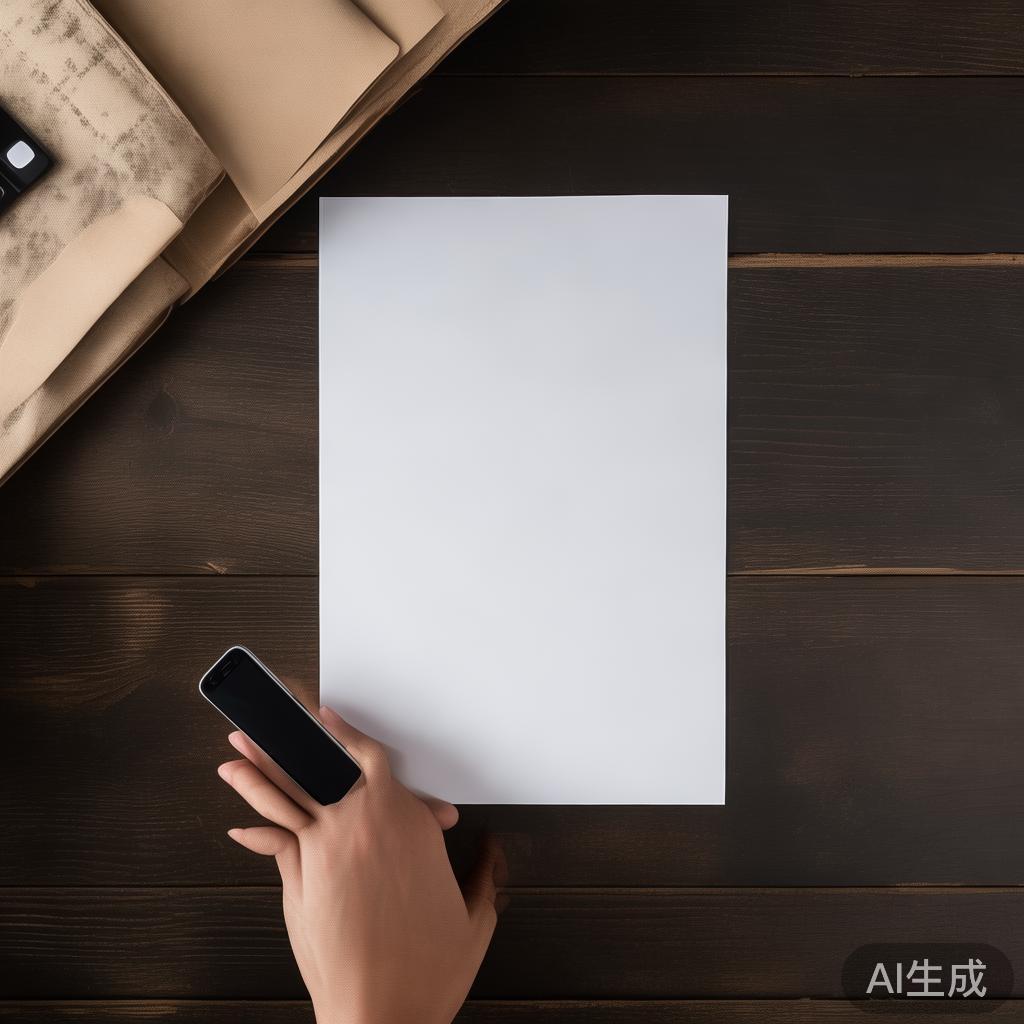
具体操作:拍一份能用的扫描件
- 关掉闪光灯,用自然光或顶灯,别让纸面出现反光白斑。
- 手机举到与纸面平行,四角留出一点边缘,别贴太近。
- 拍完立刻在工具里手动拉一次裁切框,自动识别经常少切一个角。
- 选增强模式,让底色变白、字变黑;如果原件是彩章,选彩色模式别选黑白。
- 导出前先看文件大小,一般一页清晰扫描件在
300KB~1MB之间,超过2MB就该压缩了。
- 导出格式选PDF,文件名改成「日期+文件类型」,例如
20261003-报销单。
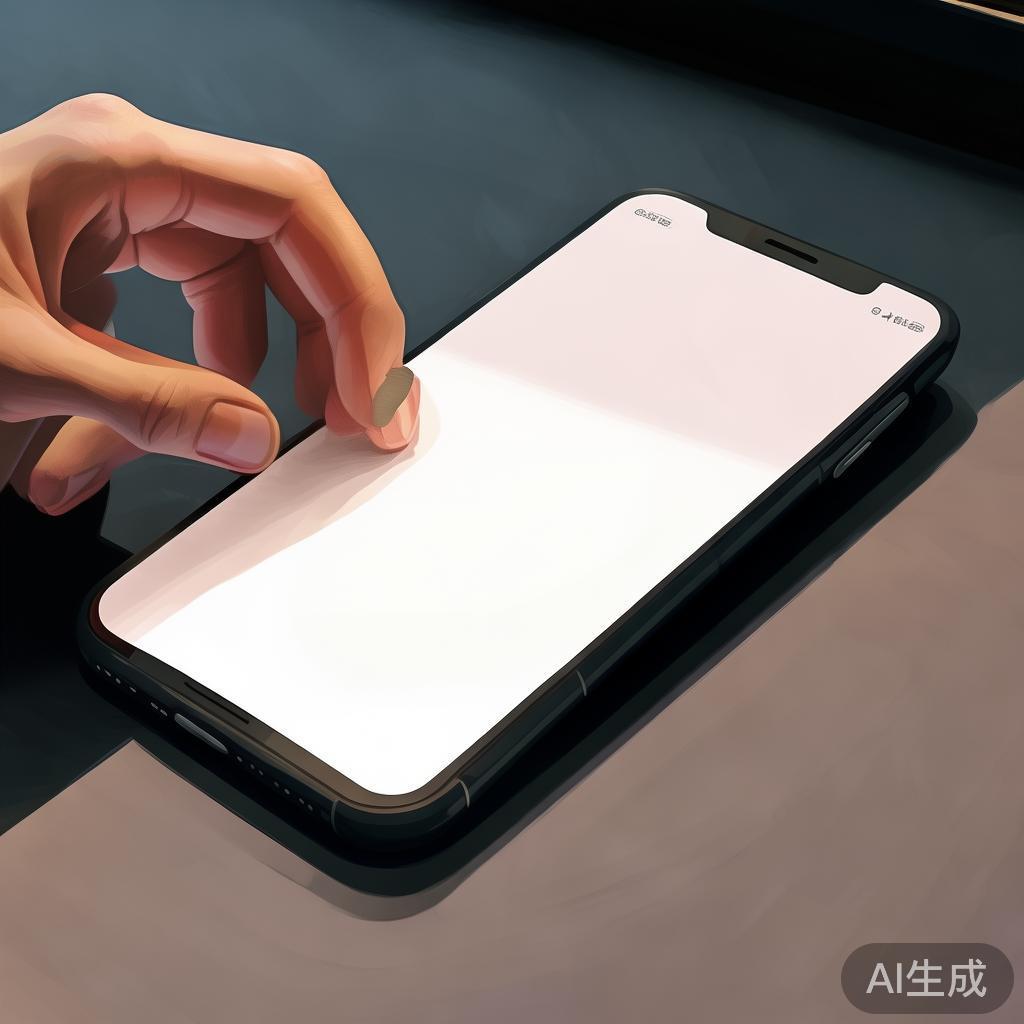
免费和付费的边界在哪
- 系统自带:完全免费,无水印,但没有批量管理。
- 常见扫描App免费版:拍照、裁边、导出PDF通常免费,OCR和批量导出多半要会员。
- 付费前先算一次:如果你一个月只扫3到5页,免费额度基本够,没必要开年费。
避坑提醒:有些App免费导出会加角标水印,你在设置里找不到关掉的地方,那就直接换工具,不要浪费时间找破解版。
图片怎么压缩体积再发出去
扫描件太大传不过去,有两条路:
- 在扫描App导出时选「中」或「标准」清晰度,通常能压到原来的三分之一;
- 已经导出成图片的,用系统相册的编辑导出或在线压缩工具,把长边压到
1600px左右,做报销和存档完全够看。
压缩后先自己放大看一眼小字,能看清再发,别直接群发。
常见问题(FAQ)
手机扫描的文件能当正式材料用吗?
多数公司内部报销、学校交作业可以。涉及合同签署、政务提交这类场合,对方可能要求原件或指定App,先问清楚要求再扫。
扫描出来的字模糊怎么办?
九成是光线和角度问题。换到白天靠窗的位置,手机与纸面平行重拍一次,比事后用锐化功能有效得多。
一张纸要分两次扫,能拼成一个PDF吗?
可以。多数扫描App支持拍完继续加页,最后一起导出;系统自带的备忘录也可以把多个扫描件拖进同一个笔记再导出。
扫描件要发给别人,用PDF还是图片?
要对方打印或存档用PDF;只在微信里看一眼用图片。PDF不容易被二次压缩,字更清楚。
最后更新:2026-10-03(工具界面、价格与政策可能调整,请以官方页面为准)。
© 版权声明
文章版权归作者所有,未经允许请勿转载。
相关文章





暂无评论...