
打印机连电脑就两条路:一根 USB 线插上装驱动,或者走 Wi-Fi 省掉线。下面按「动手前确认 → 有线 → 无线 → 排查」的顺序拆开讲,照着做一般十分钟内能打出测试页。
动手前先确认这三件事
- 看打印机接口:机身上有没有 USB-B 方形口(家用喷墨、激光机大多有);有网口或无线图标说明支持联网。
- 备好两样东西:打印机具体型号(机身标签上有),家里 Wi-Fi 的名称和密码。
一个高频坑:多数家用打印机只认 2.4GHz 频段。路由器如果把 2.4G 和 5G 合并成同一个名字,先去路由器后台把 2.4G 单独拆出来。
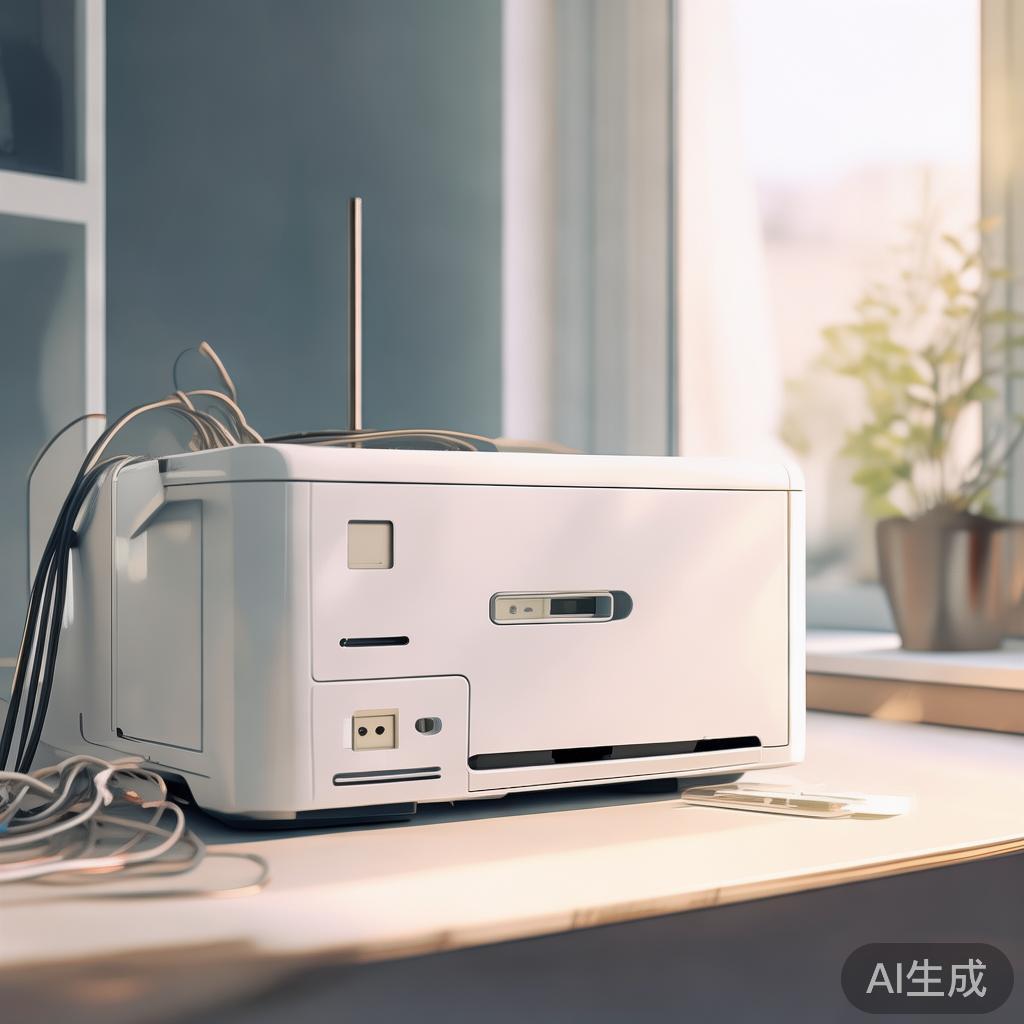
打印机怎么连接电脑:USB 有线四步
- 打印机通电开机,等自检结束,面板不再闪、待机灯常亮再动手。
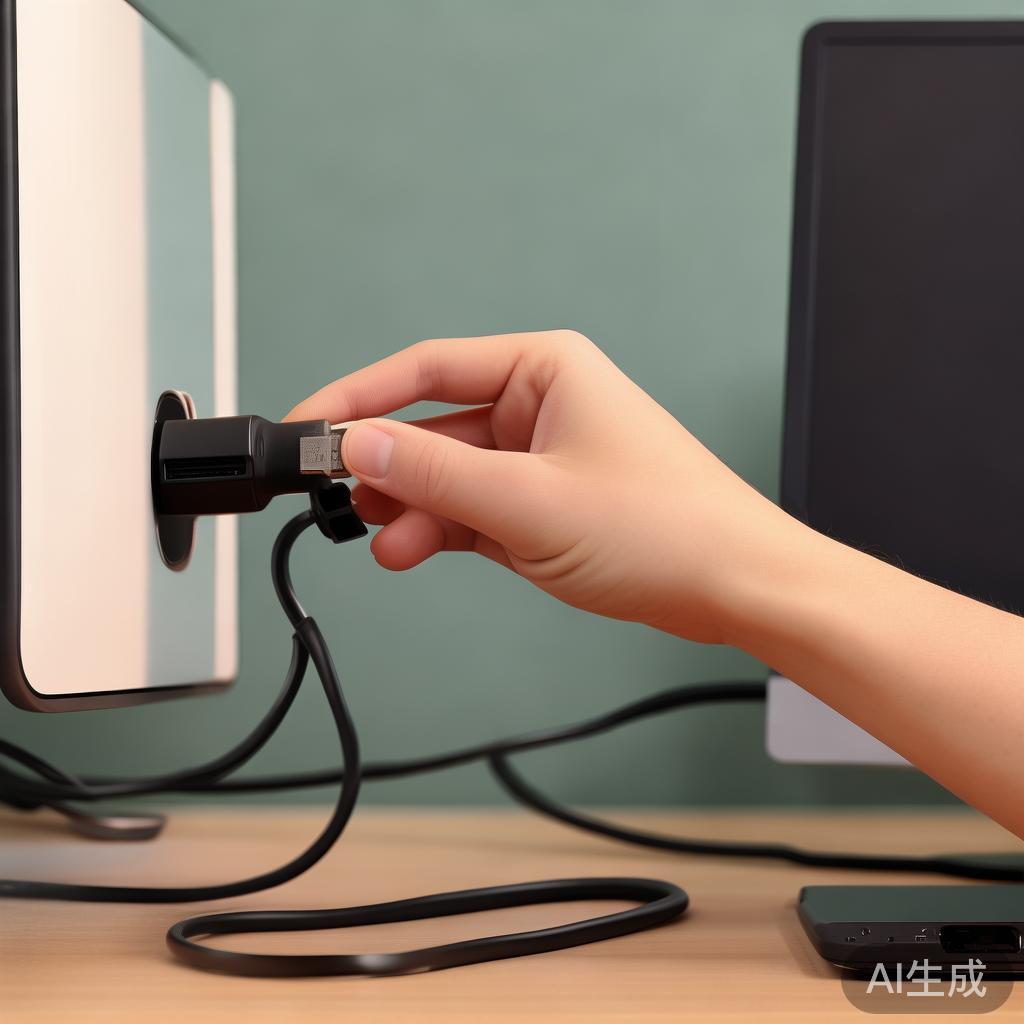
- USB 线方口插打印机、扁口插电脑。优先插机箱后面的口,前置口供电偏弱,偶尔识别不到。
- 系统通常会自动装基础驱动,右下角弹「设备已就绪」就成。没反应就去打印机品牌官网的「支持 → 下载」页,按型号下驱动。
- 回到「打印机和扫描仪」,点进这台设备选「打印测试页」,出纸即完成。
小提示:不少品牌说明书要求先运行安装程序、等它提示再插线,这样能少报一次错。
打印机怎么连接电脑:Wi-Fi 两种做法
做法一:打印机面板配网(成功率高)
- 在打印机屏幕上找「网络设置 / 无线设置向导」。
- 从列表里选中你家 2.4G 的 Wi-Fi 名,输密码。
- 连上后有些机型会打一张网络配置页,上面写着 IP 地址,记下来备用。
- 回电脑,「打印机和扫描仪 → 添加设备」,同一网络下几秒就能搜到。
搜不到时用备选:在「添加打印机」里选「手动添加」,再选「通过 IP 地址添加」,把配置页上的 IP 填进去。
做法二:WPS 一键配对
路由器上有 WPS 按钮的可以试:按一下 WPS,两分钟内在打印机上选 WPS 连接。成败看路由器,运营商定制的老款路由经常没这个按钮。
补充:没有路由器也能连
打印机开 Wi-Fi Direct 后,电脑无线列表会出现一个以机型命名的热点,用机身标签上的密码连上即可。代价是连它期间电脑上不了网。
连上了却打不出来,按这个顺序排查
- 队列卡住:打开打印队列,把「已暂停」的任务全部取消后重打。
- 状态不对:队列标题显示「脱机使用打印机」时,取消勾选这一项就能恢复。
- 默认打印机选错:系统可能指向以前装过的虚拟打印机,手动改成当前这台。
- IP 变了:无线打印机重启后 IP 会变,最好在路由器里给它做静态地址绑定。
- 全部重来:关打印机电源等 30 秒,重启路由器再连一次,能解决大半假死。

常见问题(FAQ)
USB 线和 Wi-Fi 能同时连吗?
可以,但系统会留下两条设备记录,容易选错默认打印机。常用一种就够,另一条在列表里删掉更省心。
搜不到打印机怎么办?
先确认电脑和打印机连的是同一个 Wi-Fi,别一个占 2.4G、一个占 5G;再看打印机是否在休眠。还不行就用 USB 线连一次,装完驱动再切回无线。
想让家里其他电脑也打印,怎么弄?
在已连好的那台电脑上开启打印机共享,其他电脑在同一局域网里选「添加打印机 → 按名称选择共享打印机」。注意主电脑关机后,其他电脑就打不了了。
手机能直接打吗?
能。装厂商官方 App,或用系统自带打印服务,前提是手机和打印机在同一个 Wi-Fi。说到底,打印机怎么连接电脑卡住的往往不是设备,而是频段和驱动。
最后更新:2026-09-23(工具界面、价格与政策可能调整,请以官方页面为准)。
© 版权声明
文章版权归作者所有,未经允许请勿转载。
相关文章




暂无评论...