配色方案不用凭感觉去网站上翻。先定 1 个主色,再按 1+2+2 配齐辅助色和中性色,最后用「缩小看 + 灰度看」验一遍,比在配色站里翻半小时更管用。下面这套流程,做 PPT、海报、公众号封面都能直接套。
第一步:主色从素材里取,不从色卡里挑
凭感觉挑的颜色,十有八九会和你的图片、logo 打架。主色最好来自画面里必须有、又改不掉的那件东西。
- 找出画面里不能删的元素:公司 logo、产品实拍图、封面主照片。
- 吸取它的颜色:浏览器里打开图片按
F12,在元素面板点取色器图标去点图片;PPT 里选中形状 → 形状填充 → 取色器,鼠标会变成吸管。
- 记下十六进制值,比如
#2F6BFF。这个值就是主色,后面所有颜色围着它转。
取完先做一次修正:如果主色饱和度特别高(比如接近 #FF0000 的纯红),大面积铺开会刺眼,把亮度压到 70%~80% 再用,或者只让它出现在小面积元素上。
第二步:1+2+2 配齐一套色板
一套方案里颜色超过 5 个,画面基本就乱了。按这个配比走:
- 主色 1 个:约占画面 60%,用在大色块、背景、标题底色。
- 辅助色 1~2 个:约占 30%,用在按钮、重点数字、强调块。
- 中性色 2 个:深灰做正文(
#333333这类),浅灰做分割线和浅底,占剩余 10%。
辅助色的三种搭法,按场景选
- 单色深浅:把主色同一色相调亮调暗。适合正式汇报、内部文档,最不容易出错,缺点是重点不够跳。
- 邻近色:色轮上相邻 30°~60° 的颜色,比如蓝配蓝绿。适合信息量大的长图,过渡自然,但也容易平淡。
- 互补色对比:主色对面约 180° 的颜色,蓝色画面里放一个橙色按钮。强调效果最好,用多了会花,建议只占 5% 以内。
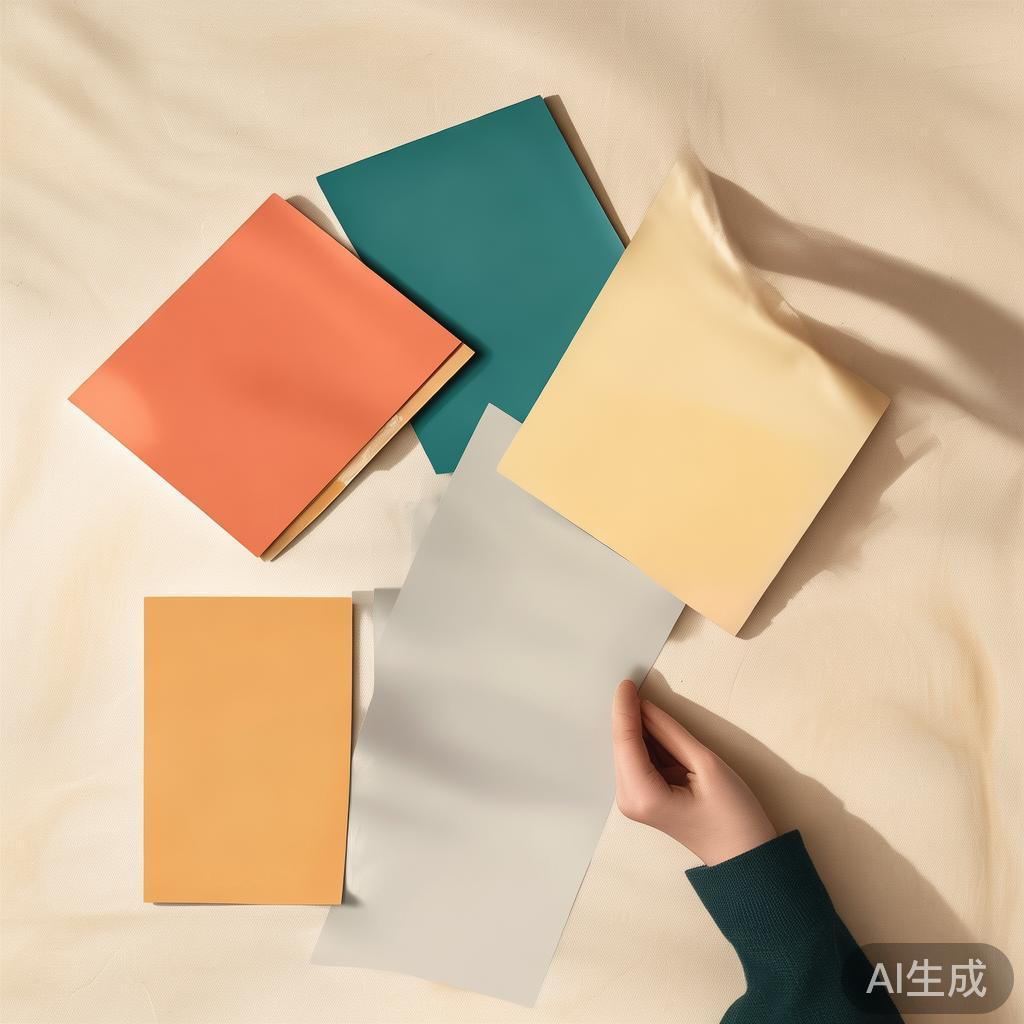
第三步:把色板放回真实尺寸验证
在电脑大屏上好看不算数,要按读者的观看条件验:
- 画 3 个方块分别填主色、辅助色、中性色,缩到手机屏大小看一眼还分不分得清。
- 查文字对比度:正文与背景的对比度至少要 4.5:1(WCAG AA 标准)。浅灰字配白底是最常见的翻车点,浏览器开发者工具的对比度检查会直接显示数值。
- 转灰度看一遍:两个颜色在灰度下几乎一样,说明色弱用户也难区分,需要靠明暗差拉开而不是靠色相差。
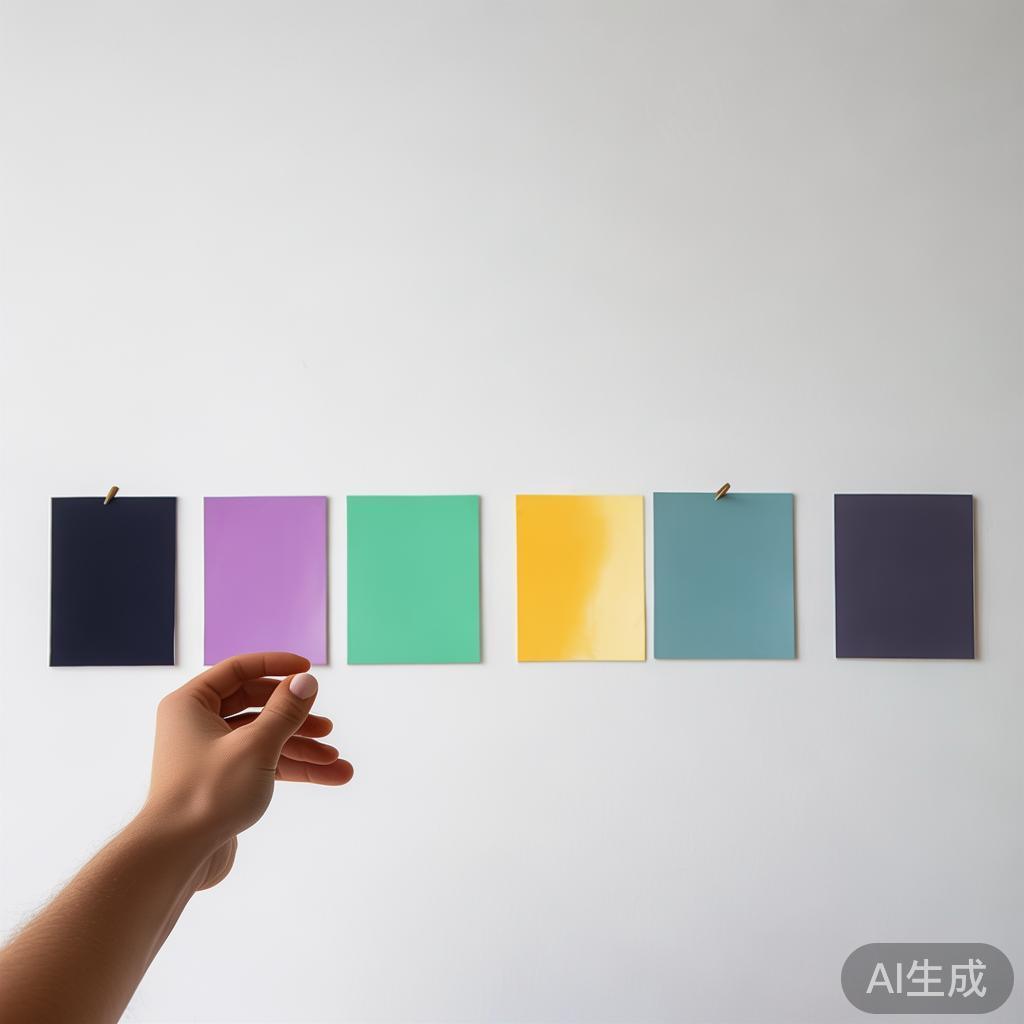
免费配色方案来源:4 类渠道怎么挑
- 大厂设计规范:Ant Design、Material Design 的官方色彩页都给成套色板和用法说明,适合后台系统、汇报 PPT,拿来即用。
- 在线配色工具:Coolors、Adobe Color 支持先锁定主色再自动生成搭配,找灵感快;但生成结果不一定适配你手上的图片。
- 图片取色:从喜欢的海报、摄影图里吸 3~5 个颜色,最贴合素材,缺点是要自己筛掉不能用的。
- 模板反向拆解:找一份你觉得好看的海报模板,把它的颜色逐个吸出来存成自己的色板,比收藏一堆网址更实用。
免费与付费边界:取色、生成、复制色值这些核心功能,免费账户都能完成;付费通常花在导出更多色板、团队共享配色库、去水印这类地方,个人做图基本用不上,别为一次性需求开年费。
5 个最容易踩的坑
- 一套图里用了 6 种以上颜色,视觉上必然散。
- 直接用纯黑
#000000当正文色,屏幕上看偏硬,深灰更舒服。
- 只在设计稿里看,投到投影仪或打印出来,浅色全糊成一片。
- 每页主色都换一个,整套材料没有统一感。
- 只顾颜色好看不查对比度,远看文字像一团灰。
配色方案本质是一套约束,不是一堆好看的颜色。先定主色、按比例收窄,再验证一轮,你就不需要每次做图都重新纠结。
常见问题(FAQ)
配色方案去哪里找最快?
赶时间就直接用大厂设计规范里现成的色板,Ant Design 和 Material Design 的色彩页都能直接抄色值,还附带使用场景说明。有素材图的话,从图里取主色再配中性色,比下载整套色板更贴合。
主色一定要和 logo 一个颜色吗?
不一定,但不要互相冲突。logo 是深蓝、画面主色却是荧光粉,读者会觉得是两家东西。稳妥做法是把 logo 色略微调亮或调暗当主色,保持同一色相。
免费配色工具生成的色板能商用吗?
颜色本身通常不受版权保护,工具生成的色值可以拿去商用。但要注意:不要直接把别人的整套视觉方案连同版式一起照搬,也别使用工具付费素材库里的受版权保护内容。
一套配色能用在所有场景吗?
不能。屏幕显示和印刷是两套色彩逻辑,印刷前要按 CMYK 重新校对一遍,深色和鲜艳色掉得最明显。另外投影场景要整体加深一档,浅色在投影仪上几乎看不见。
最后更新:2026-10-25(工具界面、价格与政策可能调整,请以官方页面为准)。
© 版权声明
文章版权归作者所有,未经允许请勿转载。
相关文章



暂无评论...