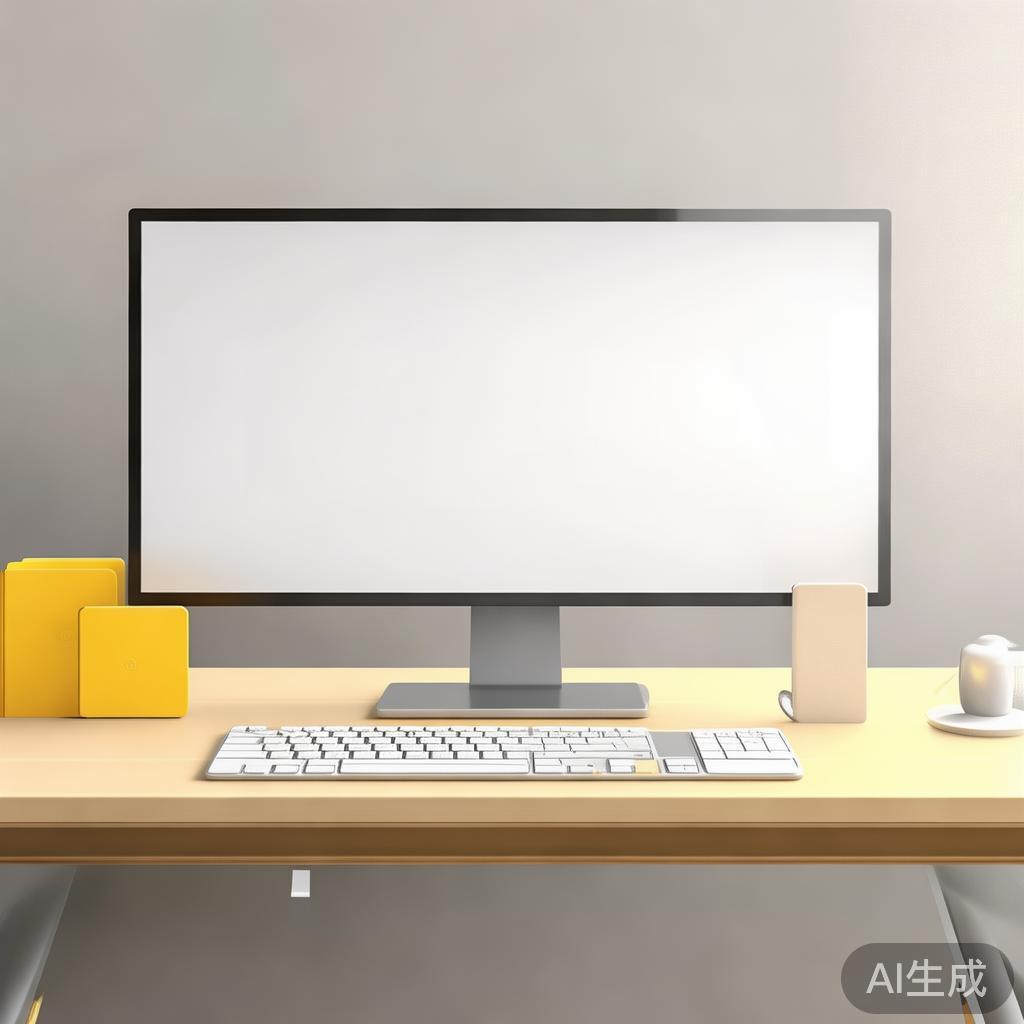
美化子比(Zibll)主题:从基础配色到品牌化的完整视觉改造指南
学完本文你将能够:独立完成子比主题的配色替换、字体系统优化、首页布局重构及阅读体验增强,无需修改主题核心文件,且所有改动可通过子主题或自定义CSS面板一键回滚。
前置条件
| 项目 | 要求 |
|---|---|
| 主题版本 | Zibll 6.0+(建议最新版) |
| 权限 | 管理员账号,可访问「外观 → 自定义」 |
| 工具 | 浏览器开发者工具(F12)、一个在线调色板(如 Coolors) |
| 时间 | 预计 40-60 分钟 |
注意:以下所有操作均基于「外观 → 自定义 → 额外CSS」或子主题的
style.css。若使用子主题,请先安装并启用「Zibll Child」子主题(官方提供)。
第一步:建立品牌色彩体系
做什么:定义主色、辅色、文字色、背景色四类变量,替换主题默认蓝色系。
在哪里做:外观 → 自定义 → 额外CSS 顶部。
操作步骤:
- 打开浏览器 F12,点击任意按钮或链接,在「Styles」面板中找到
--main-color或.theme-color对应的十六进制值(默认#3370ff)。 - 用调色板选出你的品牌主色。示例方案:
- 主色
#2D6A4F(森林绿) - 辅色
#40916C(浅绿) - 强调色
#FF6B35(橙色,用于标签与按钮)
- 在额外CSS中输入:
:root {
  --main-color: #2D6A4F;           /* 主色 */
  --main-color-rgb: 45, 106, 79;   /* 主色RGB值(用于透明度计算) */
  --aux-color: #40916C;            /* 辅色 */
  --hot-color: #FF6B35;            /* 强调色 */
}
预期结果:全站按钮、链接、选中态、焦点框均变为森林绿系。
常见问题与排查:
- 若部分元素未变色,说明该元素使用
!important或独立变量。右键该元素 → 检查 → 在「Computed」标签中查看实际生效的CSS变量名,补充覆盖即可。 - 若颜色过深影响文字可读性,将主色亮度提升 10%,或同时调整
--main-color与--main-color-rgb保持一致。
第二步:替换字体系统
做什么:将默认系统字体替换为「思源黑体 + JetBrains Mono」组合,提升正文阅读舒适度与代码可辨识度。
在哪里做:额外CSS 中追加。
操作步骤:
- 进入
外观 → 自定义 → 全局设置 → 字体,将「正文」与「标题」字体族均设为inherit(避免主题自带字体干扰)。 - 在额外CSS中引入字体并定义层级:
@import url('https://fonts.googleapis.com/css2?family=Noto+Sans+SC:wght@400;500;700&display=swap');
@import url('https://fonts.googleapis.com/css2?family=JetBrains+Mono:wght@400;600&display=swap');

body {
  font-family: 'Noto Sans SC', -apple-system, 'PingFang SC', sans-serif;
  font-weight: 400;
  line-height: 1.75;
}

h1, h2, h3, h4, h5, h6 {
  font-family: 'Noto Sans SC', sans-serif;
  font-weight: 700;
}

pre, code, kbd, samp {
  font-family: 'JetBrains Mono', monospace;
  font-size: 0.9em;
}
预期结果:正文灰度均匀、字号适中,代码块等宽清晰。
注意事项:
- 中文引文与注释使用思源黑体,英文与数字自动回退到系统字体。
- 若加载慢,可将
@import替换为在header.php中预加载(需子主题),或使用国内CDN如loli.net。
第三步:重构首页布局
做什么:将默认的「大图轮播 + 双列瀑布流」改为「左侧单列精华流 + 右侧固定小组件」,突出内容密度。
在哪里做:外观 → 自定义 → 首页设置 + 额外CSS。
操作步骤:
- 在
首页设置中关闭轮播与右侧推荐模块,保留「文章列表」。 - 在额外CSS中调整栅格比例:
@media (min-width: 992px) {
  .home-content .col-lg-8 { width: 68%; }   /* 主列 */
  .home-content .col-lg-4 { width: 32%; }   /* 侧栏 */
}
- 将侧栏组件顺序调整为:
作者卡片 → 热门文章 → 标签云(在外观 → 小工具中拖拽排序)。
预期结果:首屏直接看到正文标题与摘要,侧栏信息密度高但无干扰。
失败排查:
- 若布局未变化,确认主题版本支持
col-lg-*栅格。部分版本使用.content-layout类,需用F12确认实际类名后替换选择器。 - 若移动端显示异常,在
@media (max-width: 991px)中恢复为单列,无需额外代码(Bootstrap默认行为)。
第四步:增强阅读体验与品牌识别
做什么:为正文添加首字下沉、自定义滚动条、文章底部作者签名区。
在哪里做:额外CSS。
操作步骤:
- 首字下沉(仅文章页):
.single-post .article-content > p:first-child::first-letter {
  font-size: 3.2em;
  float: left;
  line-height: 0.8;
  margin-right: 8px;
  color: var(--main-color);
  font-weight: 700;
}
- 自定义滚动条(全站):
::-webkit-scrollbar { width: 8px; height: 8px; }
::-webkit-scrollbar-track { background: #f5f5f5; }
::-webkit-scrollbar-thumb { background: var(--main-color); border-radius: 4px; }
::-webkit-scrollbar-thumb:hover { background: var(--aux-color); }
- 文章底部签名(需在子主题的
functions.php添加钩子,或在文章编辑器中手动插入HTML):
<div class="author-sign" style="margin-top: 30px; padding: 16px 20px; background: #f8f9fa; border-left: 4px solid var(--main-color);">
  <strong>版权声明</strong>:本文由你的笔名发布,如需转载请联系授权。
</div>
预期结果:正文首段视觉突出,滚动条与主题色一致,文章底部有明确的作者归属。
第五步:性能与兼容性收尾
做什么:确保上述改动不影响加载速度与SEO。
操作步骤:
- 在额外CSS末尾添加
/* zibll-custom-end */注释标记,便于日后查找。 - 使用「Autoptimize」或「WP Rocket」插件压缩CSS(需排除
custom标签)。 - 在
外观 → 自定义 → 额外CSS中点击「发布」前,先勾选「在移动端测试」预览。
常见问题:
- CSS未生效:清理缓存插件(如 LiteSpeed Cache)的CSS缓存。
- 字体加载失败:检查
@import是否放在额外CSS最顶部,且无语法错误。 - 布局错乱:临时禁用自定义CSS,确认是主题更新导致类名变更,需同步更新选择器。
进阶方向(可选)
- 暗色模式:通过
prefers-color-scheme: dark媒体查询覆盖变量即可。 - 动态渐变标题:为文章标题添加
background: linear-gradient(...); -webkit-background-clip: text;实现渐变文字。 - 首页置顶卡片:利用
display: grid重排置顶文章样式,使其区别于普通列表。
所有改动均保存在WordPress数据库中,不会破坏主题文件。升级主题前无需备份,但建议定期导出「额外CSS」内容到本地文本文件。
© 版权声明
文章版权归作者所有,未经允许请勿转载。
相关文章


暂无评论...