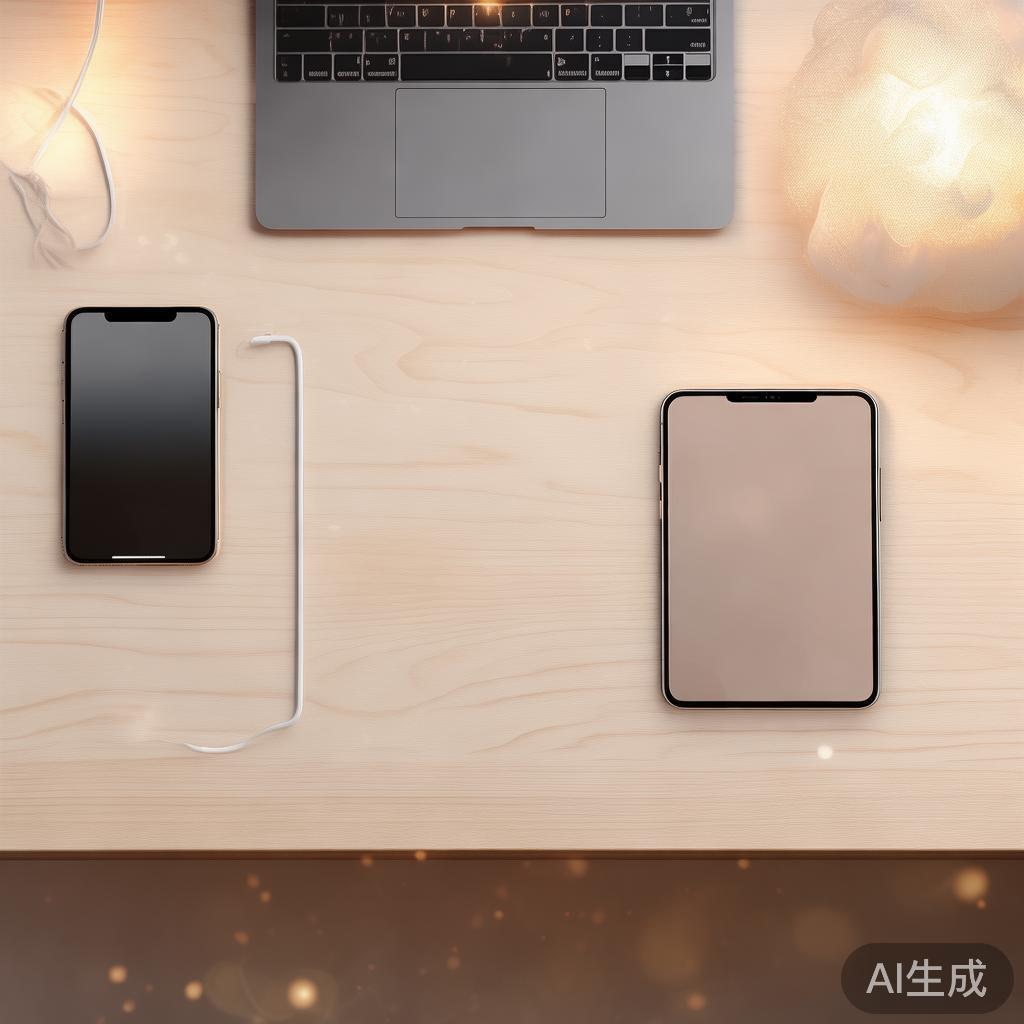
U盘和移动硬盘怎么选,一句话结论:经常带出门、单次传几 GB 以内,选 U盘;要存几十 GB 以上的视频、照片或做整机备份,选移动硬盘,预算够就上移动固态。下面用 4 个差距把判断标准拆开,最后按场景直接给答案。
U盘和移动硬盘怎么选?先看这4个差距
差距一:容量与单位成本
- U盘主流是 64GB、128GB、256GB;移动硬盘常见 1TB、2TB、4TB。
- 同容量下,U盘每 GB 成本明显更高。看到「1TB U盘只要几十块」基本可判定是扩容盘:插上显示 1TB,实际写到十几 GB 就报错或覆盖旧文件。
- 判断线:需求超过 256GB,别在 U盘里找答案。
差距二:读写速度
- 普通 USB 3.0 接口理论带宽 5Gbps,U盘实际写入常见 20~80MB/s,拷 20GB 素材可能要十几分钟。
- 2.5 英寸机械移动硬盘连续读写约 100~150MB/s,卡在机械结构上。
- 移动固态硬盘标称 500MB/s 甚至 1000MB/s 以上,实际拷大文件常见 300~900MB/s,取决于接口是 USB 3.2 Gen1 还是 Gen2,也取决于盘本身。
- 容易忽略的一点:U盘插在 USB 2.0 口或老旧机箱前面板,速度会掉到 30MB/s 以下。换到主板后置蓝色或红色接口再测一次。
差距三:耐用性与数据安全
- U盘和固态硬盘都没有机械结构,轻微磕碰一般没事;机械移动硬盘在通电读写时怕摔,掉一次就可能整盘读不出来。
- 无论买哪个,重要资料都要留第二份,移动硬盘只是载体,不是备份的终点。
差距四:便携与供电
- U盘体积小,挂钥匙串就行;2.5 英寸移动硬盘还要多带一根数据线。
- 机械移动硬盘供电要求高,部分手机、电视、车机插上带不动,表现是转一下就断开。想在手机上用,优先选 Type-C 接口的 U盘或固态移动硬盘,并确认手机支持 OTG。

按使用场景对号入座:U盘和移动硬盘哪个更适合你
- 学生拷课件、交作业、打印店中转:64GB 或 128GB U盘够用,选 Type-C + Type-A 双头款,手机电脑都能插。
- 视频剪辑、摄影素材、设计交付:移动固态硬盘 500GB 起步,优先 USB 3.2 Gen2 接口,外拍就选金属外壳、带防摔设计的型号。
- 家庭照片、影音库长期存放:2TB 以上机械移动硬盘,容量大成本低,但放在固定位置,不要天天背着走。
- 装机、做系统启动盘:16GB 或 32GB 的老 U盘就够,速度不重要,别为这个买高价产品。
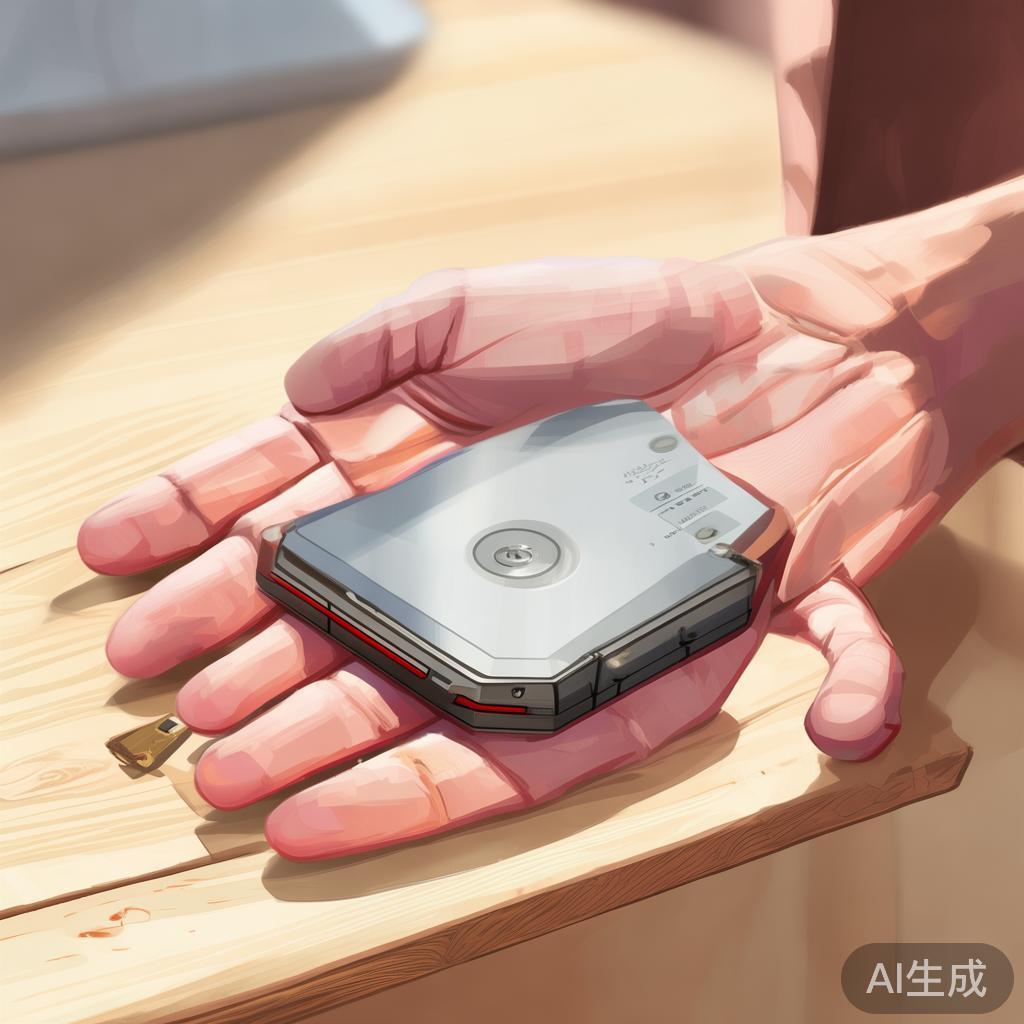
买之前避坑:4件事
- 到手先测容量和速度。拷一个大于 10GB 的文件(比如一部电影原片或系统镜像),看写入是否稳定,别只跑一次小文件。
- 注意文件系统。FAT32 单个文件不能超过 4GB;要放大视频,用 exFAT 或 NTFS。exFAT 在 Windows 和 macOS 上都能读写,跨平台交换更省事。
- 格式化前先备份。换文件系统等于清空,操作前把数据拷出来。
- 线材也是瓶颈。不少硬盘盒附带的线只支持 USB 2.0,换一根标注 10Gbps 的线,速度可能差好几倍。

常见问题(FAQ)
U盘和移动硬盘哪个寿命长?
没有绝对答案,两者都看闪存颗粒和主控质量。机械移动硬盘的寿命更取决于有没有摔过、通电时长多少;U盘的短板常是频繁插拔和低价颗粒。共同建议是安全弹出后再拔。
移动硬盘插手机读不出来怎么办?
先确认手机支持 OTG,再看供电够不够。机械移动硬盘耗电大,很多手机带不动,换成带 Type-C 接口的 U盘或固态移动硬盘通常能认。仍然不行就换线,很多充电线只能供电、不能传数据。
U盘一直插在电脑上可以吗?
可以,但没必要。长期通电会发热,插在机箱前面板还容易被碰弯接口。更稳妥的做法是拷完就安全弹出收起来,重要文件不要只留一份在 U盘上。
移动硬盘需要分区吗?
不是必须的。整块盘用一个分区管理更简单;如果一块盘要同时放系统和素材,可以分成两个区。但分区不会提升速度,也不会让数据更安全。
回到最初的问题:U盘和移动硬盘怎么选,就看容量、速度、耐用、便携这四项里你最在意哪一项,按上面的场景对号入座即可。
最后更新:2026-10-08(工具界面、价格与政策可能调整,请以官方页面为准)。
© 版权声明
文章版权归作者所有,未经允许请勿转载。
相关文章





暂无评论...