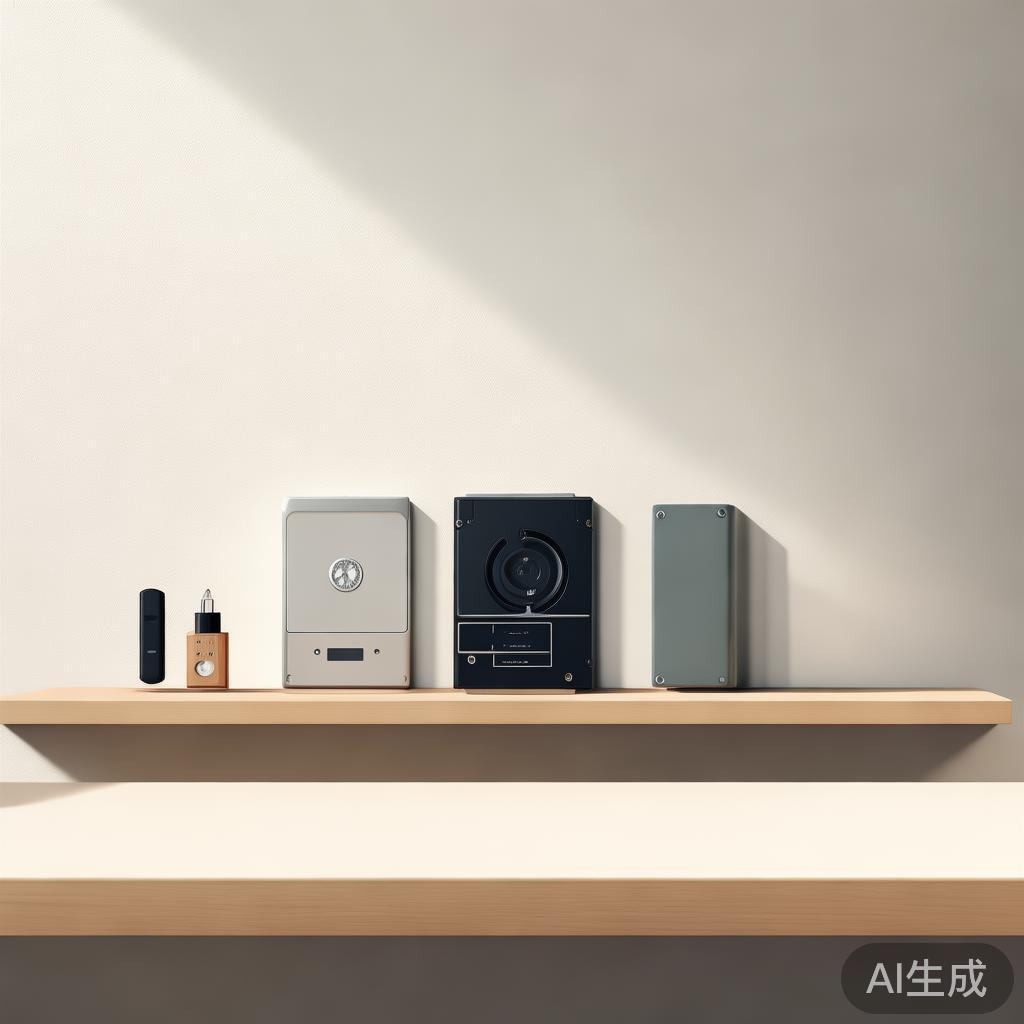
「U盘和移动硬盘怎么选」这个问题,答案取决于你搬什么文件。只交作业、拷 PPT、跑打印店,64GB 的 U 盘足够;要装照片、视频、整机备份,1TB 起步的移动硬盘更合适。下面按三个真实场景拆开说。
先记住三条硬结论
- 单次搬 4GB 以内、随身带着走 → U 盘,32~128GB
- 单次搬 20GB 以上、放在包里或桌上 → 移动硬盘,1TB 起
- 又小又快又耐摔 → 移动固态硬盘,同容量比 U 盘和机械盘都贵
速度差距要提前知道:普通 USB 3.0 U 盘读取约 100~150MB/s,写入常只有 20~60MB/s;机械移动硬盘顺序读写约 100~140MB/s;移动固态硬盘能到 400MB/s 以上。拷贝 10GB 素材,慢的 U 盘要十几分钟。
学生党场景:U盘和移动硬盘怎么选最省钱
去打印店、交作业、拷课件,U 盘是最优解:
- 容量选 64GB,32GB 放几个录屏就满了
- 认准 USB 3.0 及以上,别买只剩 USB 2.0 的老款,2.0 写入通常只有几 MB/s
- 优先选 Type-C 加 Type-A 双接口,手机、平板、教室电脑都能插
避坑:几十块钱的「1TB U 盘」基本是扩容盘,实际容量可能只有 8~32GB,存满就丢文件。新盘到手先用 H2testw 这类工具跑一遍全盘校验,能验出真实容量。
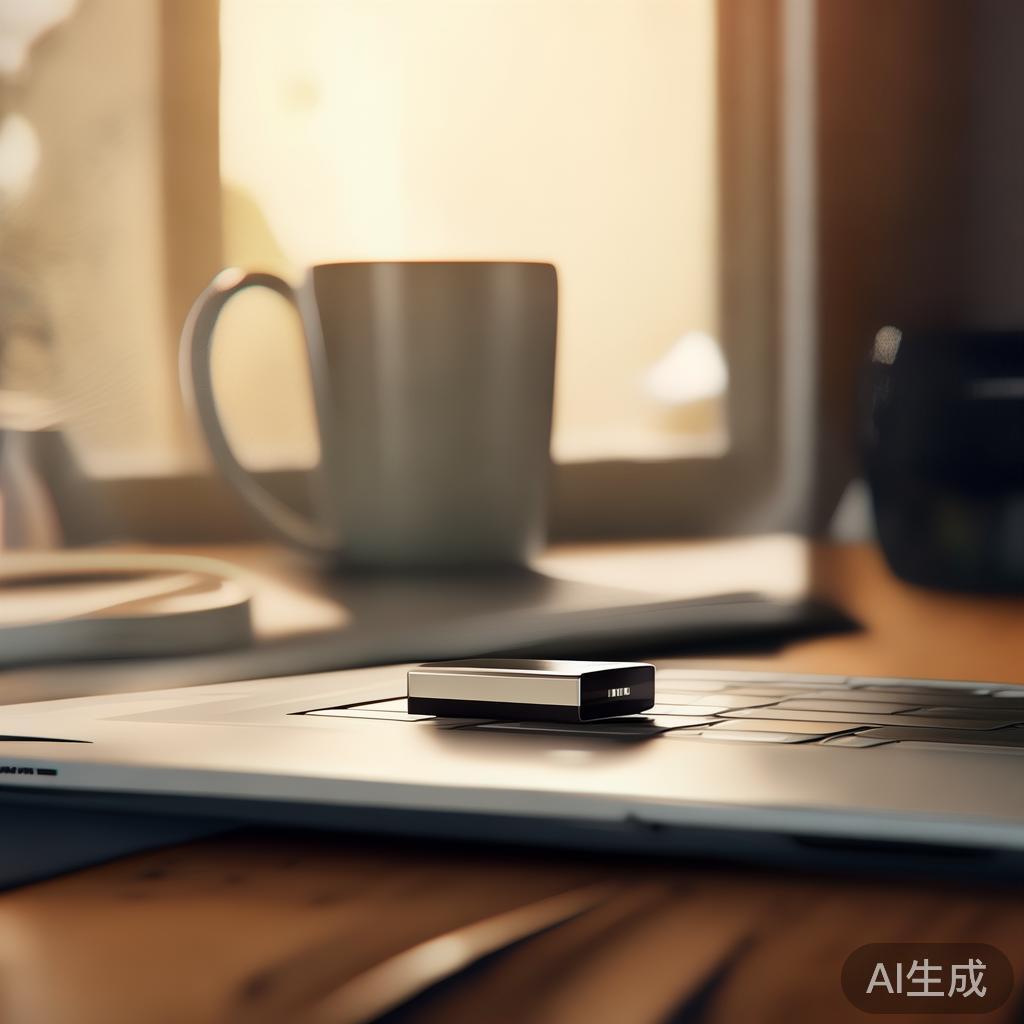
素材备份场景:U盘和移动硬盘怎么选更稳
要存照片、视频、工程文件,直接上移动硬盘。
- 预算优先:2.5 英寸机械移动硬盘,1TB 或 2TB,单位容量成本最低
- 速度优先:移动固态硬盘 1TB,剪 4K 素材可以直接在上面剪
- 别把 U 盘当唯一备份:闪存颗粒长期断电存放有数据风险,重要资料至少留两份
机械盘通电时别移动、别摔,用完安全弹出再拔线;固态盘适合随身带。

挑的时候看这 4 个参数
- 接口:USB 3.2 Gen1 是 5Gbps,Gen2 是 10Gbps,接口决定速度上限
- 写入速度:商品页只标读取速度的要留心,写入才是你拷贝时的瓶颈
- 文件系统:想 Windows 和 Mac 都能读写,格式化成 exFAT;NTFS 在 Mac 上默认只能读
- 使用频率:天天插拔选 U 盘,长期插着或整机备份选硬盘
常见问题(FAQ)
U盘和移动硬盘哪个更耐用?
U 盘和移动固态硬盘不怕摔,机械移动硬盘怕摔怕震动。但 U 盘体积小容易丢,重要文件两边都要留备份,别只存一份。
U盘插电脑没反应怎么办?
先换一个 USB 口,再换台电脑试。如果磁盘管理里能看到设备却没有盘符,右键手动分配一个盘符;提示「需要格式化」先别点,用数据恢复软件扫一遍再说。
买多大容量够用?
文档和 PPT 用 64GB U 盘就够。照片视频按每年 200GB 估算,1TB 移动硬盘大概能用三到五年,2TB 更省心。
移动硬盘和网盘选哪个?
两个都要。移动硬盘传大文件快、不看网速;网盘适合异地同步和多设备查看。重要资料按「本地一份、硬盘一份、网盘一份」放。
回到开头:U盘和移动硬盘怎么选,先看单次要搬多少数据,再看你会不会摔它。日常小文件用 64GB U 盘,大文件和长期备份用 1TB 以上移动硬盘,基本不会错。
最后更新:2026-09-29(工具界面、价格与政策可能调整,请以官方页面为准)。
© 版权声明
文章版权归作者所有,未经允许请勿转载。
相关文章




暂无评论...