电脑文件备份不用搞得很复杂:本地硬盘留一份,网盘同步留一份,重要文件就有两条命。整套设置一次大概 30 分钟,之后每周花 2 分钟看一眼状态就行。下面按顺序做一遍。
先定结构:电脑文件备份分 3 层
多数人不是缺工具,是没分层,结果要么全量同步拖慢电脑,要么什么都没备份。
- 第一层:常用工作目录,桌面、文档、项目文件夹,随用随改
- 第二层:本地备份,外接硬盘或第二块硬盘,定时整盘复制
- 第三层:云端同步,网盘客户端实时或定时上传
判断某个文件要不要进第三层,只看一条:丢了以后重做要花 1 小时以上,就必须进。
动手前先给文件分个类
- A 类:正在改的文档、表格、代码,改动频繁、体积小
- B 类:照片、设计素材、录像,体积大、改动少
- C 类:电影、安装包、能重新下载的资料
A 类进同步盘,B 类只做本地备份,C 类不备份。这样能省下大量空间,也能让同步跑得更快。
电脑文件备份的本地硬盘步骤
Windows 和 Mac 各走一遍,做完就自动跑。
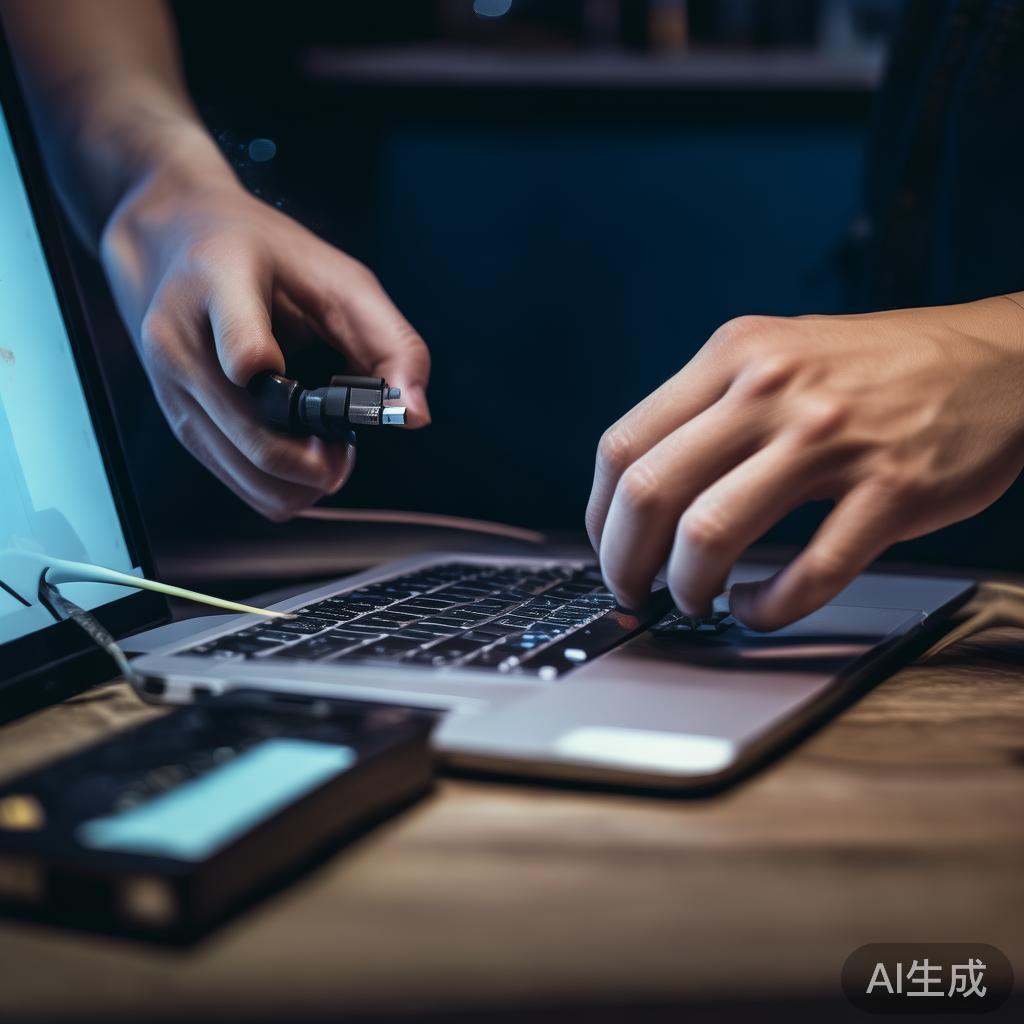
- 插上外接硬盘,格式化成
exFAT,Windows 和 Mac 都能读写
- 在硬盘里建一个带年份的文件夹,比如
Backup-2026
- Windows:打开「控制面板」→「文件历史记录」→ 选择驱动器 → 点「启用」
- Mac:打开「系统设置」→「通用」→「时间机器」→ 添加磁盘 → 打开自动备份
- 等第一次全量备份跑完,之后系统会按小时自动增量备份
做完能看到:Windows 状态栏或 Mac 菜单栏出现备份图标,备份盘里按日期生成文件夹。
避坑提醒:
- 备份盘不要长期插着当工作盘,误删会被一起写进去
- 建议两块盘轮换,一块放家里、一块放办公室
- 机械硬盘一般用 3~5 年考虑换新,摔一下就可能导致整盘报废
网盘同步资料怎么设置
挑网盘先看三点:有没有同步盘客户端、免费空间多大、单文件上限多少。免费额度多在 5GB 到 10GB 之间,付费套餐从 100GB 到 2TB 都有,具体容量和条款以官方页面为准。
- 装好客户端,登录后选「同步」而不是「上传」
- 单独建一个同步目录,比如
D:Sync,别把整个桌面丢进去
- 在设置里打开删除保护,回收站保留 30 天以上
- 手机端打开照片自动备份,设置成仅 Wi-Fi 上传
- 换一台设备登录,新建一个
test.txt,看 2 分钟内是否出现,出现说明双向同步通了
关键区别:同步不等于备份。同步是「两边一样」,你删了它跟着删。真正保险的是本地硬盘 + 同步盘 + 带历史版本的云端各留一份。
通勤路上怎么检查同步状态
碎片时间正好用来做这件事:
- 地铁上打开手机网盘 App,看「最近上传」时间是不是今天
- 如果显示昨天,晚上回家查电脑是否没开机或网络断了
- 顺手把当天拍的照片归到对应月份,回家再整理
几分钟的事,能避免「以为在同步、其实断了两个月」这种最坏情况。

每周 2 分钟检查清单
- 看本地备份图标有没有报错
- 看网盘最近一次同步时间
- 随便点开一个文件,确认不是 0 字节
- 每月做一次恢复演练:从网盘下载一个文件到别的盘并打开
第 4 条最重要,没恢复过的备份等于没有备份。

常见问题(FAQ)
电脑文件备份多久做一次?
本地备份交给系统自动跑,一般每小时一次;网盘同步设成实时或每天一次。你只需要每周花 2 分钟看状态,每月做一次恢复演练。
网盘同步资料会占电脑本地空间吗?
会。同步盘是在本地留一份镜像,占用体积等于文件体积。空间紧张就改成「按需下载」,或者只同步 A 类文件,B 类照片用「仅上传」模式。
免费网盘够用吗,什么时候该付费?
只同步文档、表格这类小文件,免费额度基本够用。要放照片视频、要保留历史版本、要多设备协作,就得看付费套餐,容量和价格以官方页面为准。
备份硬盘买多大合适?
简单算法:看现在已用空间,乘 2 再往上取一档。比如用了 400GB,就选 1TB 或 2TB。留余量是为了存历史版本,不是把盘塞满,按这个算法电脑文件备份才不会因为盘满而中断。
最后更新:2026-09-25(工具界面、价格与政策可能调整,请以官方页面为准)。
© 版权声明
文章版权归作者所有,未经允许请勿转载。
相关文章





暂无评论...